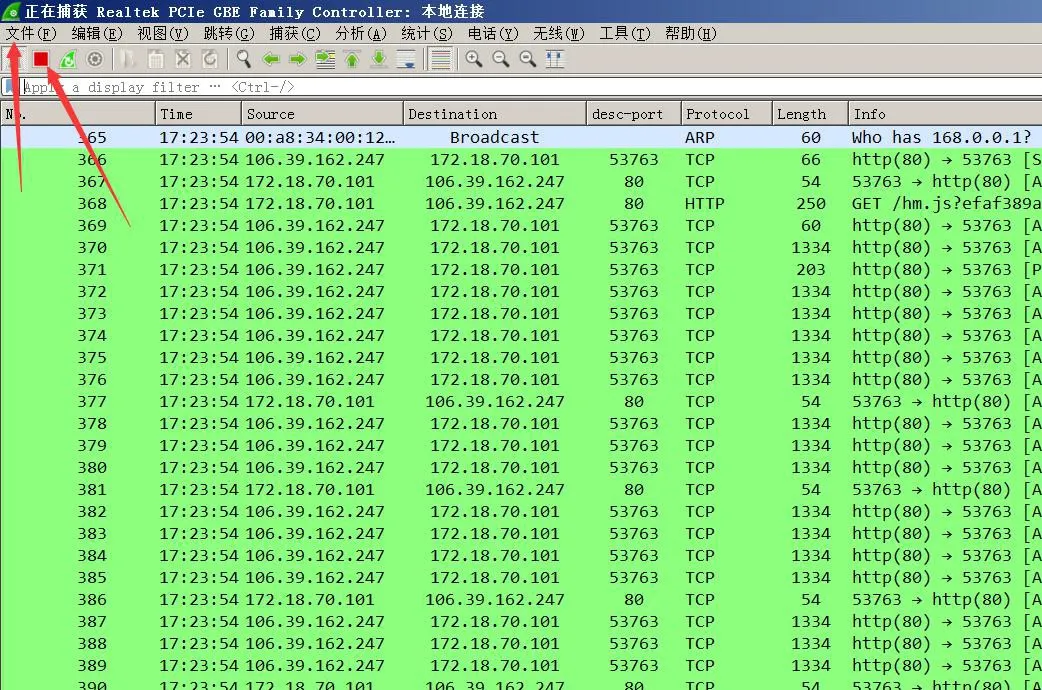
了解如何通过Web界面或Wireshark从IP电话捕获系统日志和网络数据包,以解决重启、冻结、注册问题、音频故障和其他异常行为。
当话机出现意外重启、系统卡死、软件异常漏洞等故障时,可通过采集系统日志获取诊断数据,提交给技术人员排查。日志能够帮助工程师快速定位、分析并高效解决设备问题。
支持设备:全系列IP话机机型。
支持固件:对应机型的全部固件版本。
① 两台BX4U话机接入交换机,并自动获取IP地址。
② 一台配置电脑连接至同一交换机,确保电脑与话机网络互通正常。
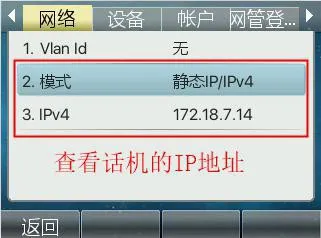
1. 查看话机IP地址。
在话机屏幕依次进入 菜单 — 状态,查看设备当前IP地址。
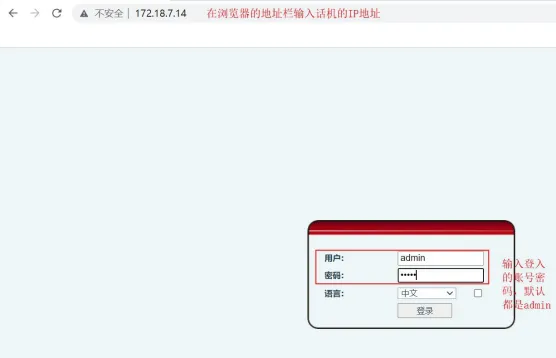
2. 登录话机网页管理界面。
3. 开启网页端网络抓包。
网页端依次进入 系统 -- 工具 -- 网络抓包,点击 开始。
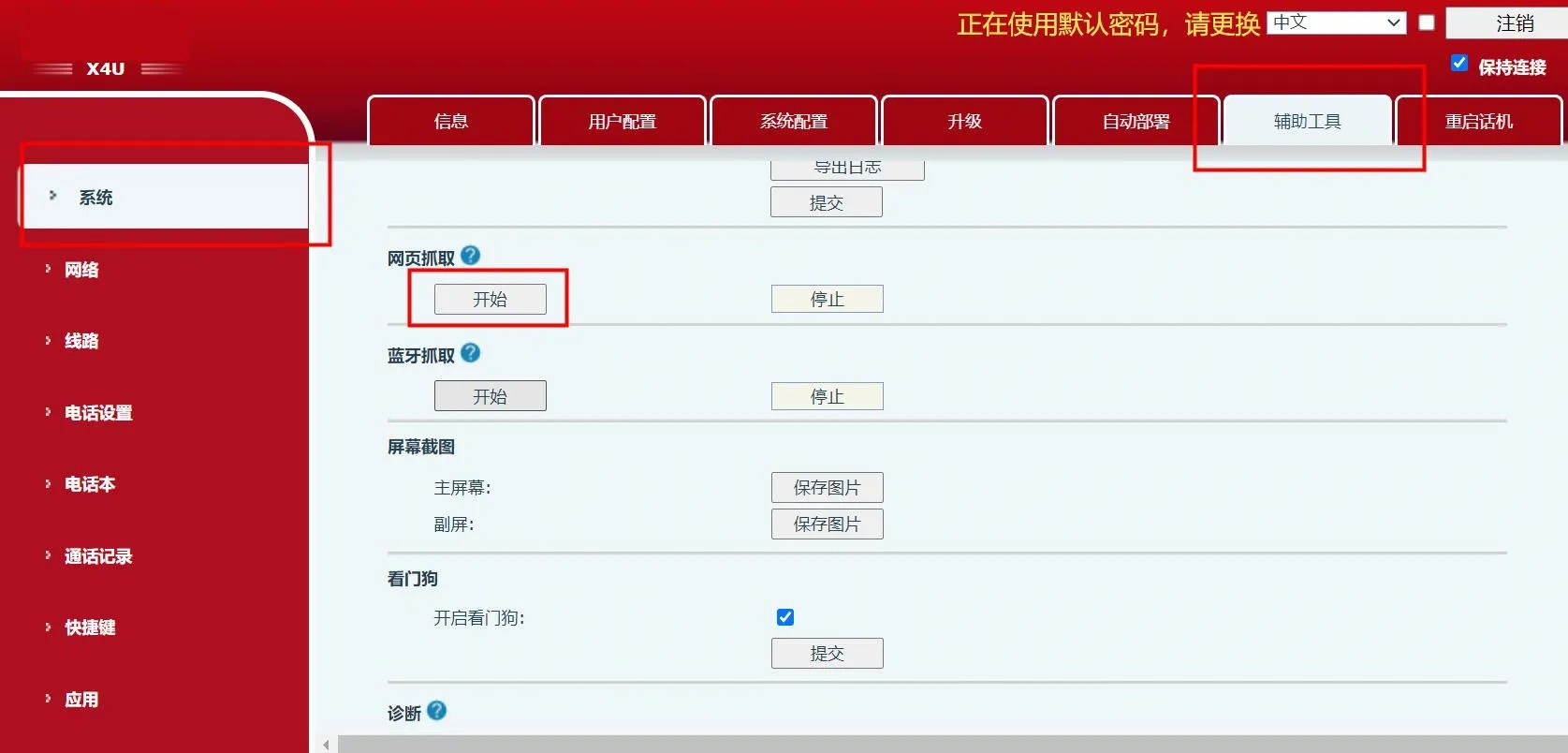
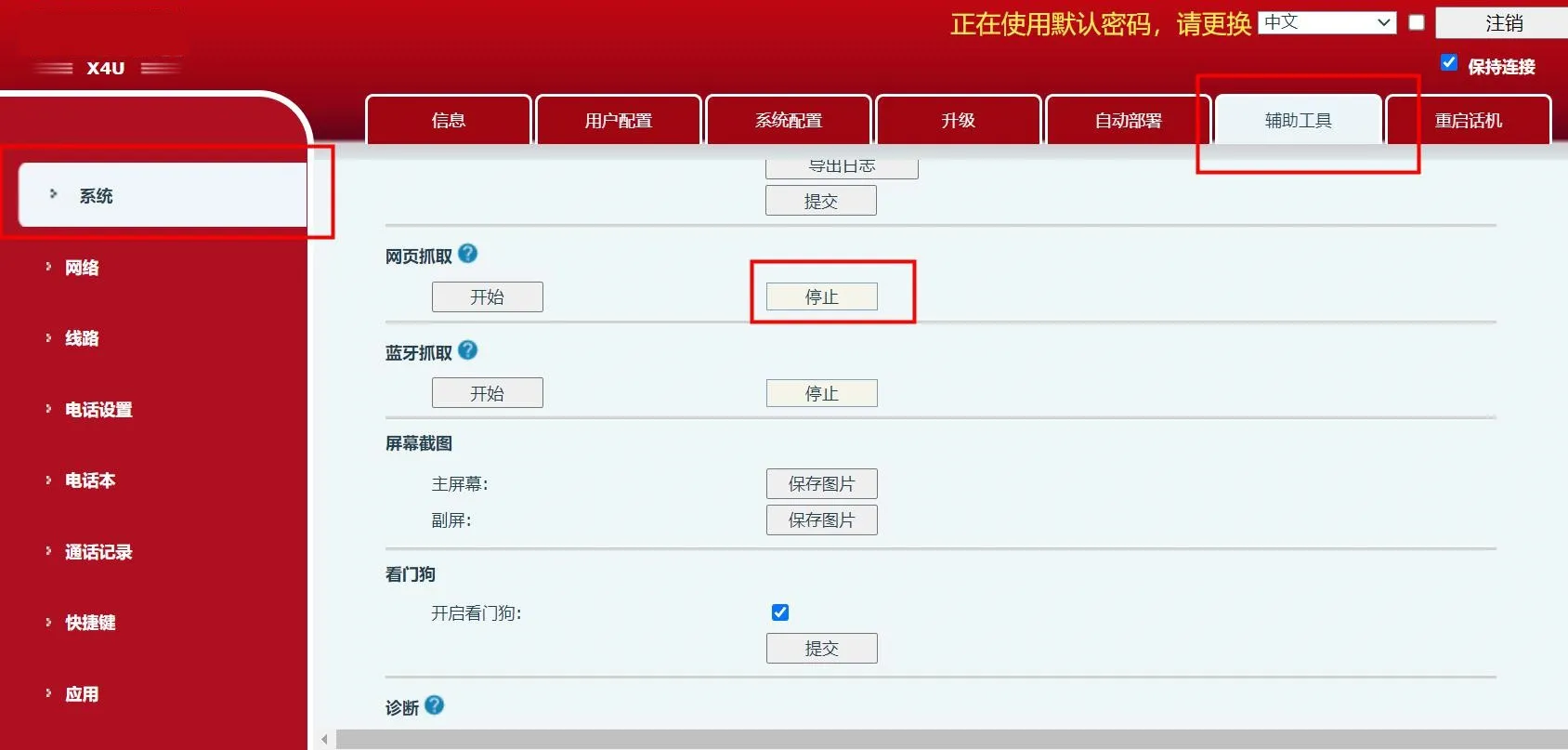
复现故障操作。例如通话无声音问题,可拨打测试通话复现异常;故障复现后,点击 停止。
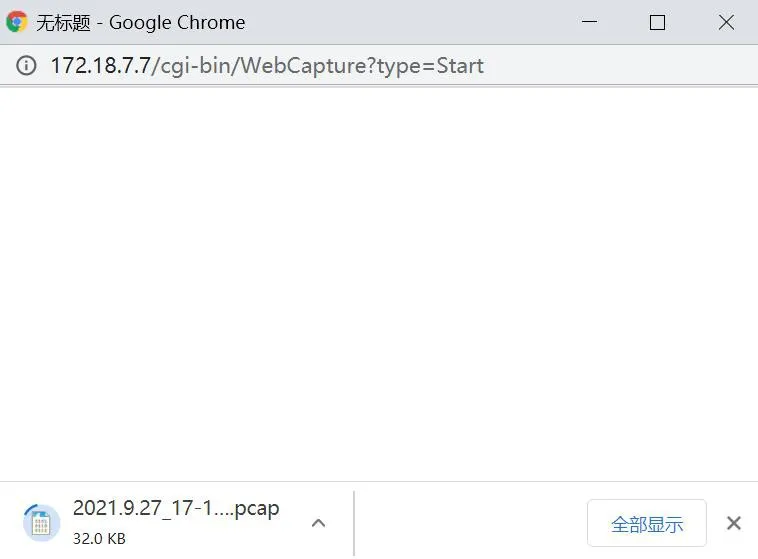
浏览器将自动弹出下载提示,开始保存抓包文件。
抓包停止后,文件会自动完成下载。
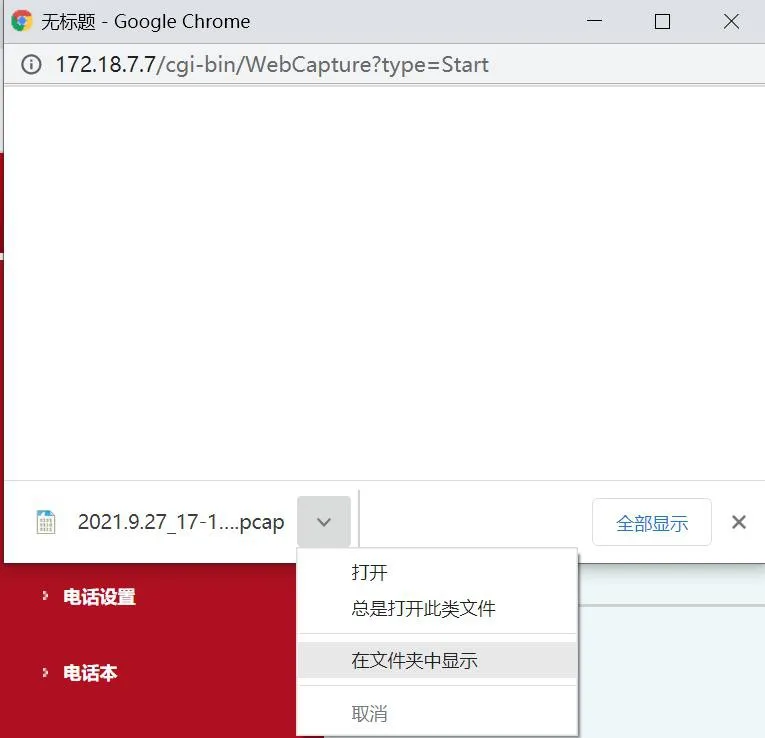
将生成的 pcap 日志文件发送至技术支持团队进行问题分析。
1. Wireshark为电脑端专业网络分析工具,可自行下载安装。
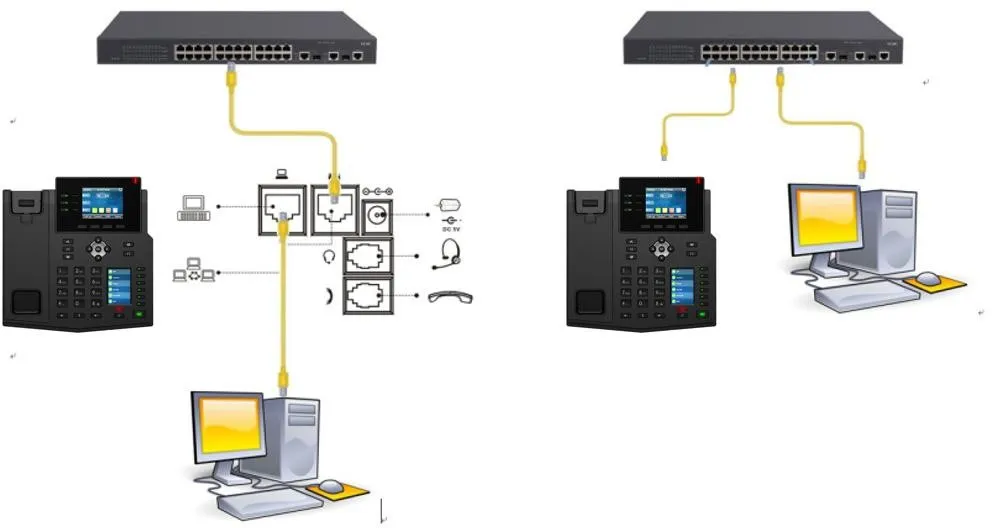
电脑端抓包物理连接方式:
抓包连接方式一 抓包连接方式二
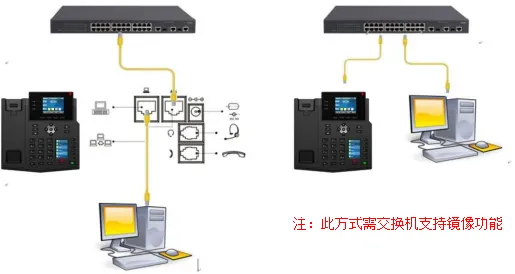
2. 双击打开Wireshark软件,选择对应正常上网的网卡。
有线网络选择本地以太网网卡,WiFi环境选择无线网卡;示例中请选择本地以太网。
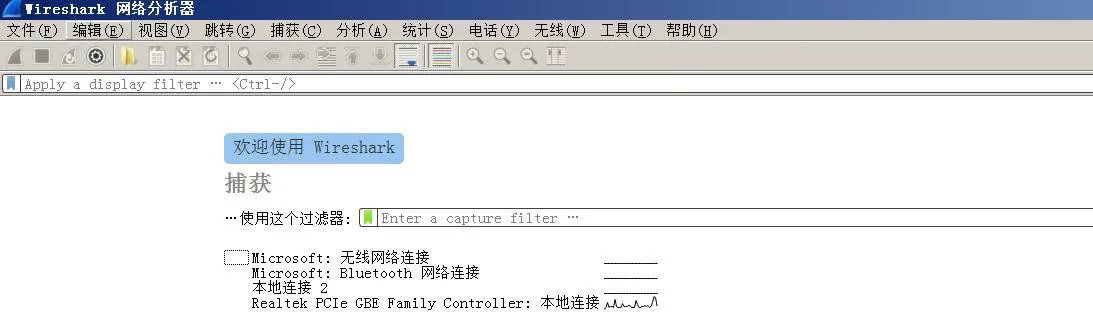
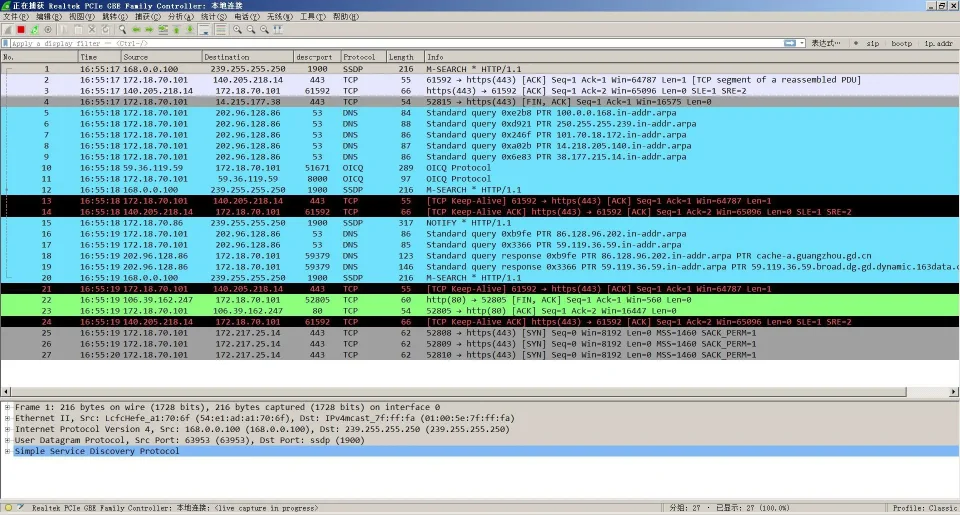
3. 选中网卡后,Wireshark将实时抓取电脑收发的所有网络数据包,界面运行即代表抓包已启动。
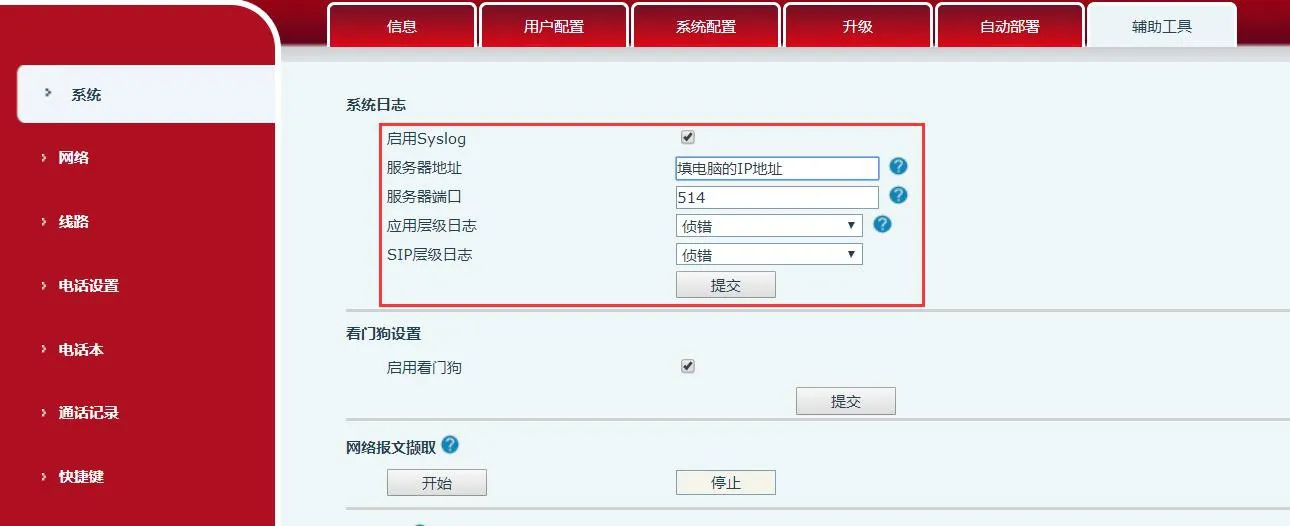
4. 登录话机网页后台,开启系统日志功能。
5. 再次复现设备故障。
例:注册超时则重新提交SIP注册;通话转接失败则重复转接测试;通话语音异常则拨打测试通话,完整复现问题现象。
6. 故障复现完成后,停止抓包并保存文件。
① 点击左上角 红色停止按钮 结束抓包;
② 点击 文件 - 另存为 保存抓包文档;
③ 将保存的抓包文件提交给技术支持团队分析排查。