
本文介绍对讲门禁设备在POST模式下升级软件版本的方法,涵盖FTP服务器配置、PC网络与Telnet设置、设备进入POST MODE、升级指令执行、配置清除和重启完成流程。
本文介绍 行业设备,与 windows 系统有类似的结构原理,设备的Post 就像电脑的 BIOS,而固件就像电脑的操作系统。电脑的系统坏可以选择重装系统恢复。设备也可以在无法正常启动完成的情况下进行 Post 模式升级恢复系统。
BHP-SOS12,BHP-SOS16V,i18S,i20S,i30S,i31S,i23S,i32V,i33V,BK-DAB-PA2。
① POST 升级的服务器,这里需要用到的是 FTP 服务器
② 刷机的软件升级包
③Telnet 工具,如电脑自带的 telnet 功能,Putty 或者 SecureCRT
④将设备接入交换机,并将电脑连接在与设备同一个交换机下,保证电脑跟交换机之间的网络互相连通,如下图所示: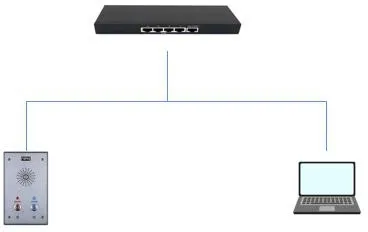
1、在电脑上运行 wftpd32,在菜单栏选择 Security ->User/rights…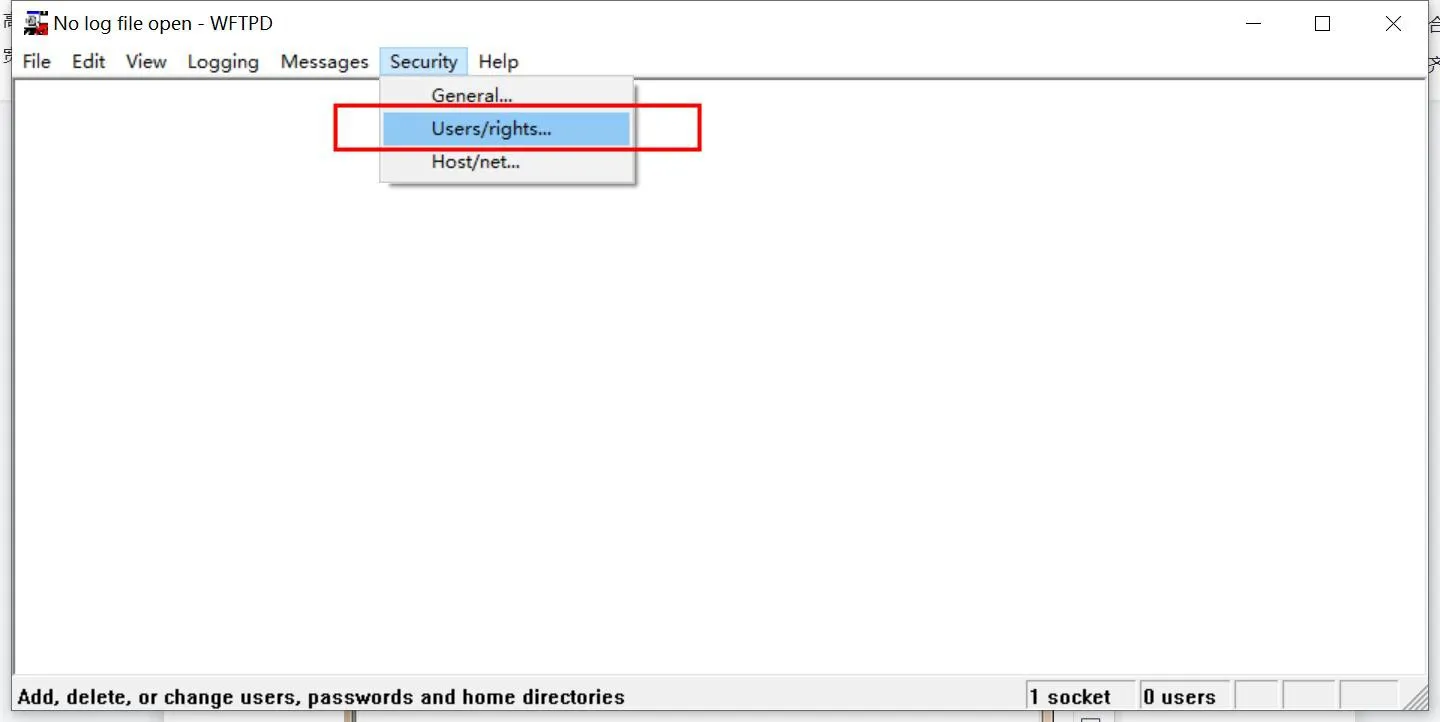
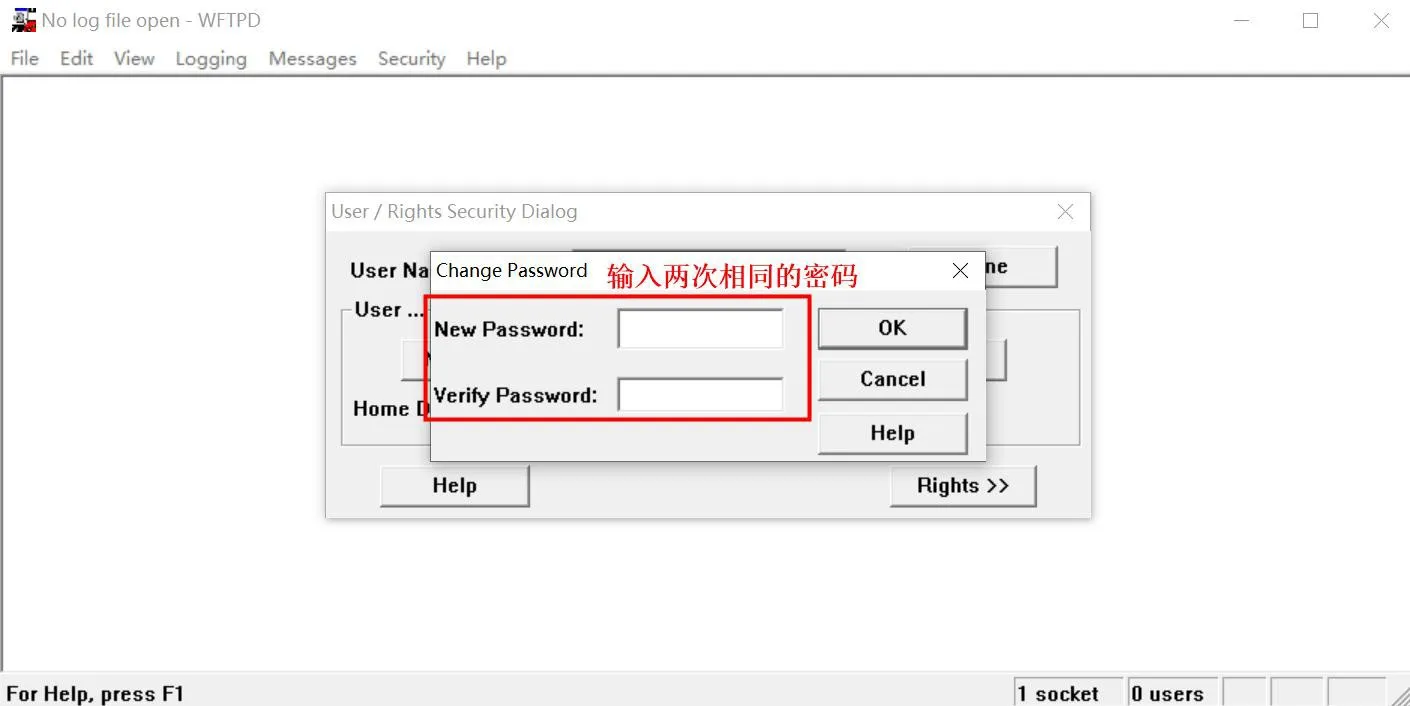
2、新建访问 FTP 服务器的用户名和密码: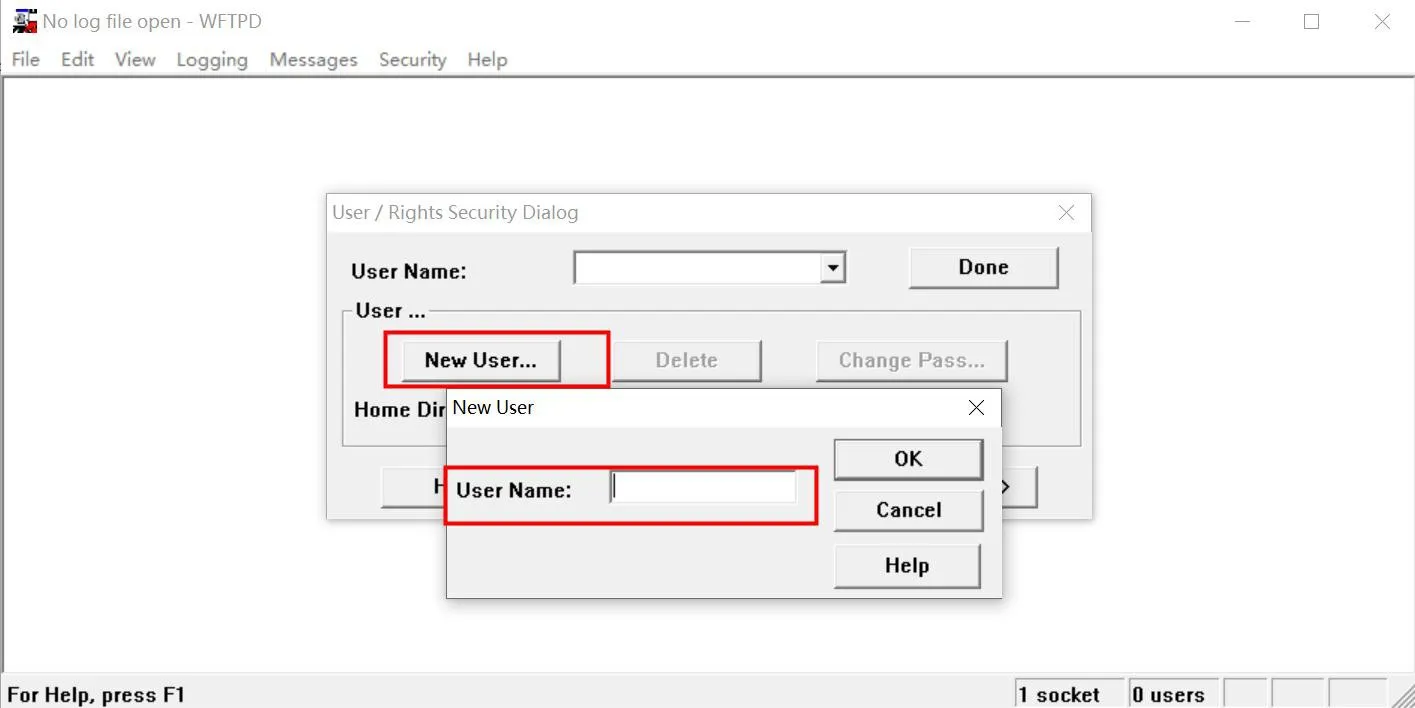
3、文件存放:
在 Home Directory 里输入升级包存放的路径,点击选择“Restricted to home” 设置完成之后点击“Done”,如图: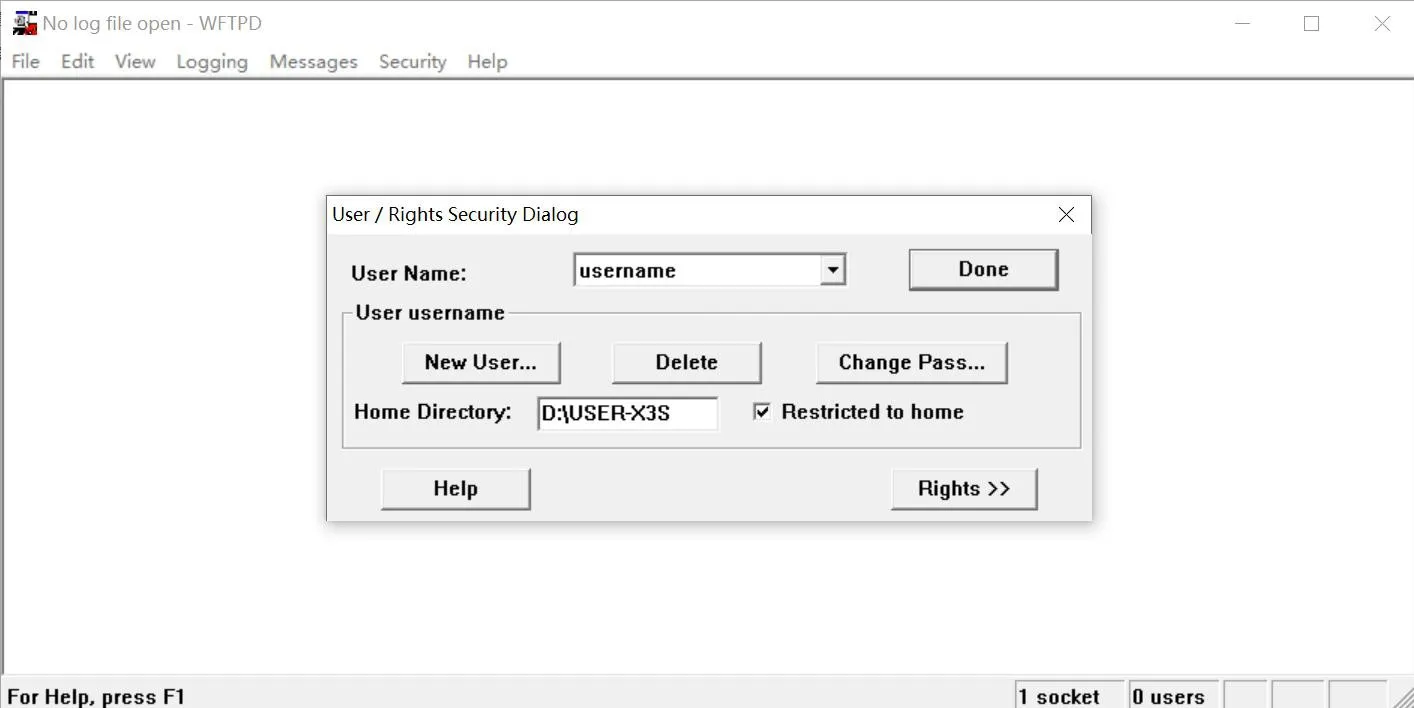
4、开启 log 日志选项,便于查看升级情况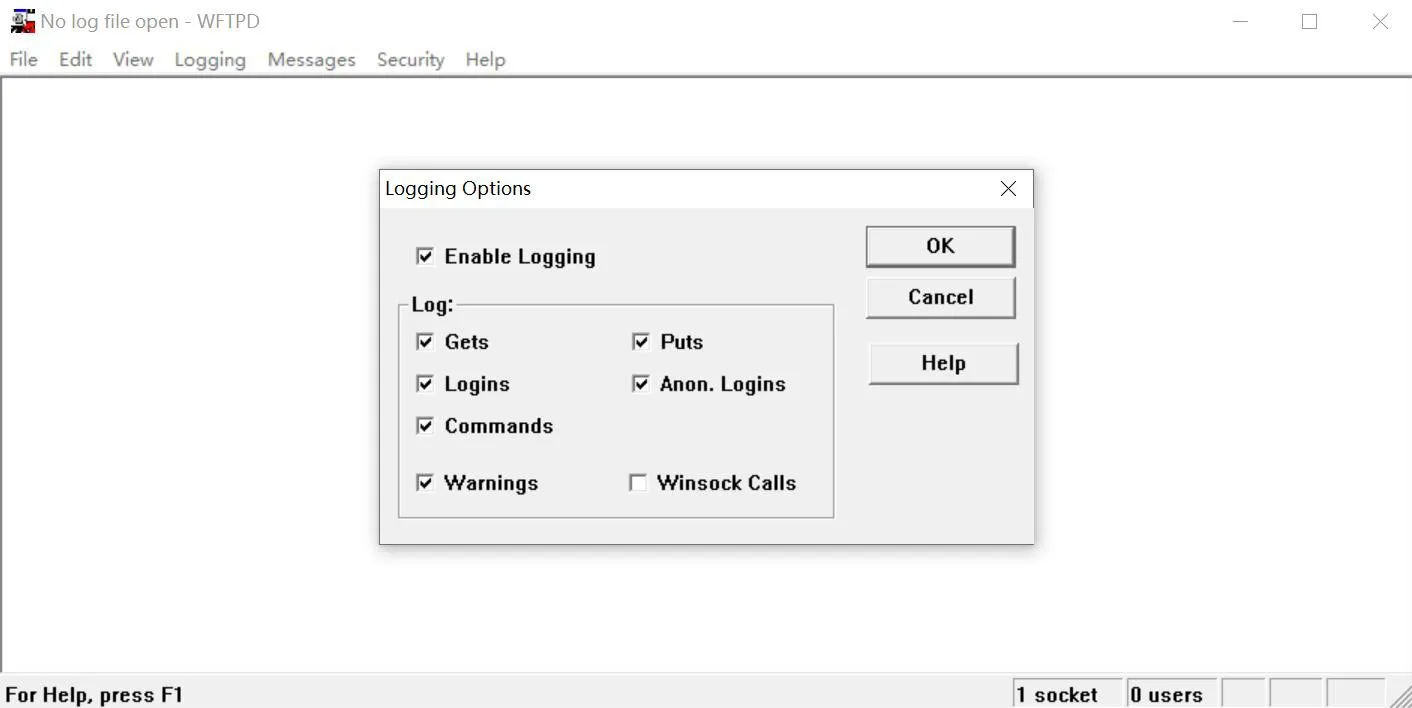
【注意】在 POST 升级软件的时候一定不要关闭 FTP 服务器
1、电脑 PC 配置
配置信息:IP 地址(I):192.168.10.99 子网掩码(U):255.255.255.0 默认网关(D):192.168.10.1
以【Windows 10 系统】为例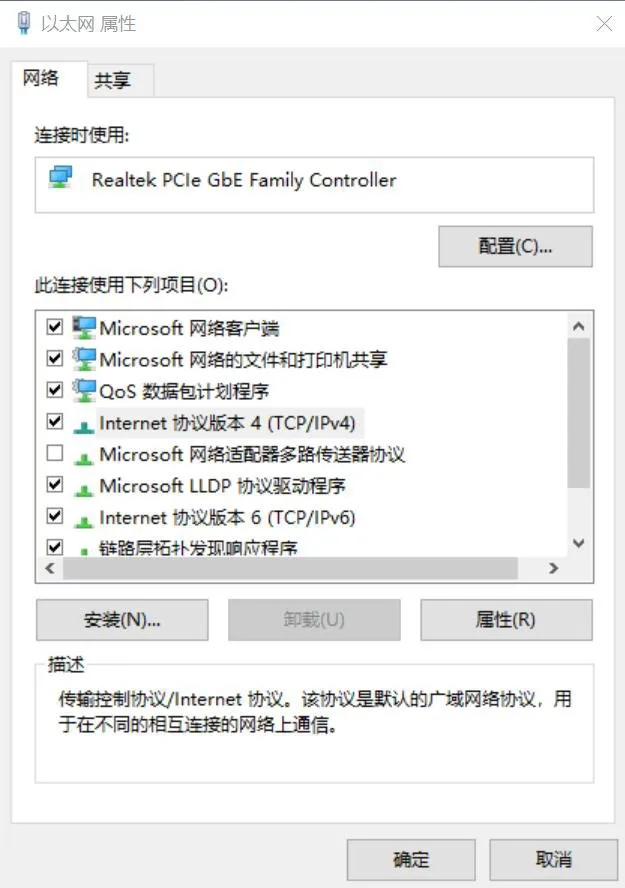
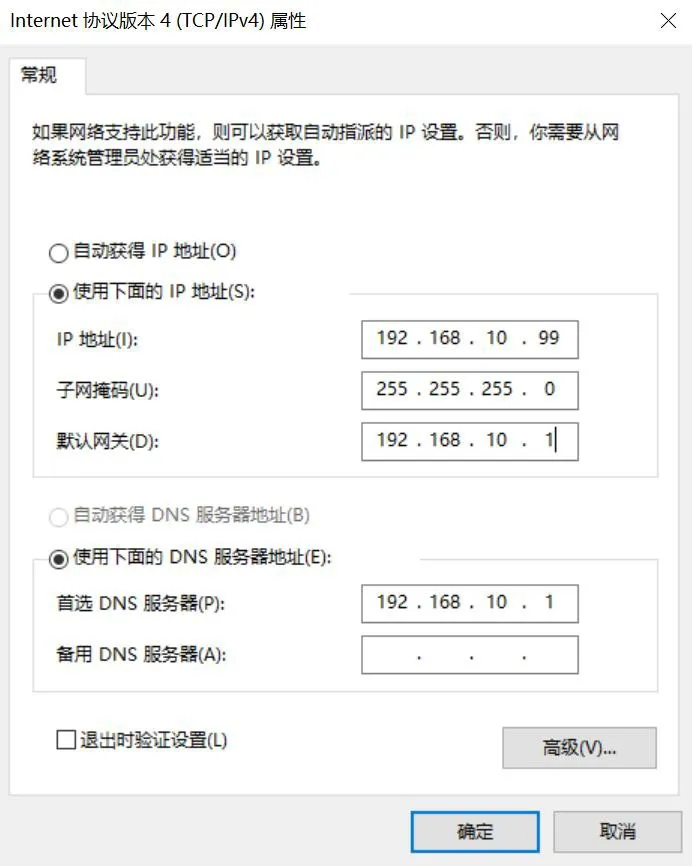
2、在电脑上开启 telnet 服务
首先需要打开控制面板,点击“程序和功能”-“启用或关闭 Windows 功能”, 勾选“Telnet 客户端”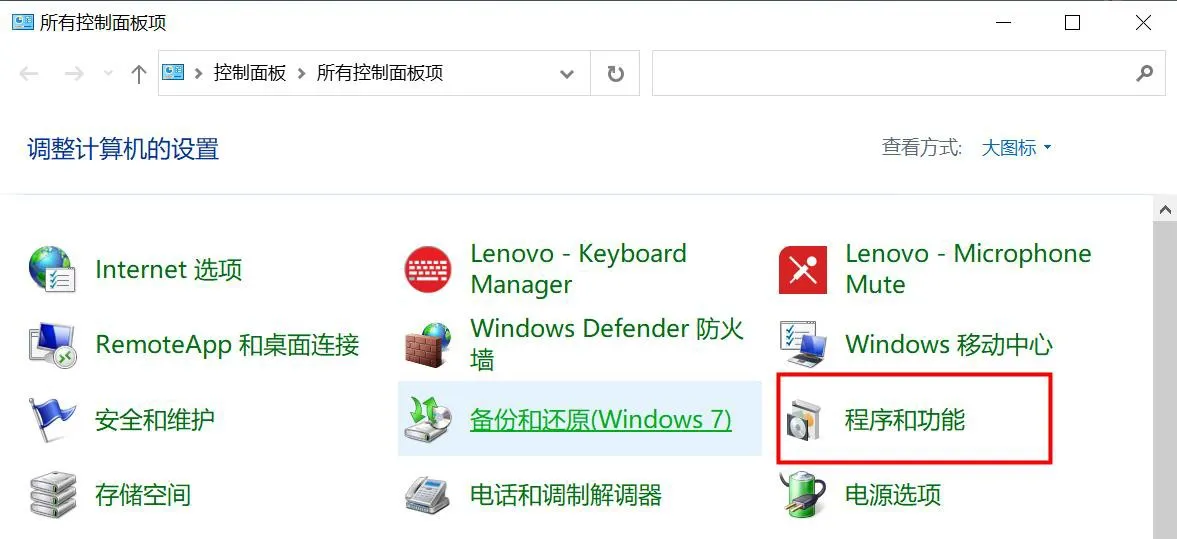
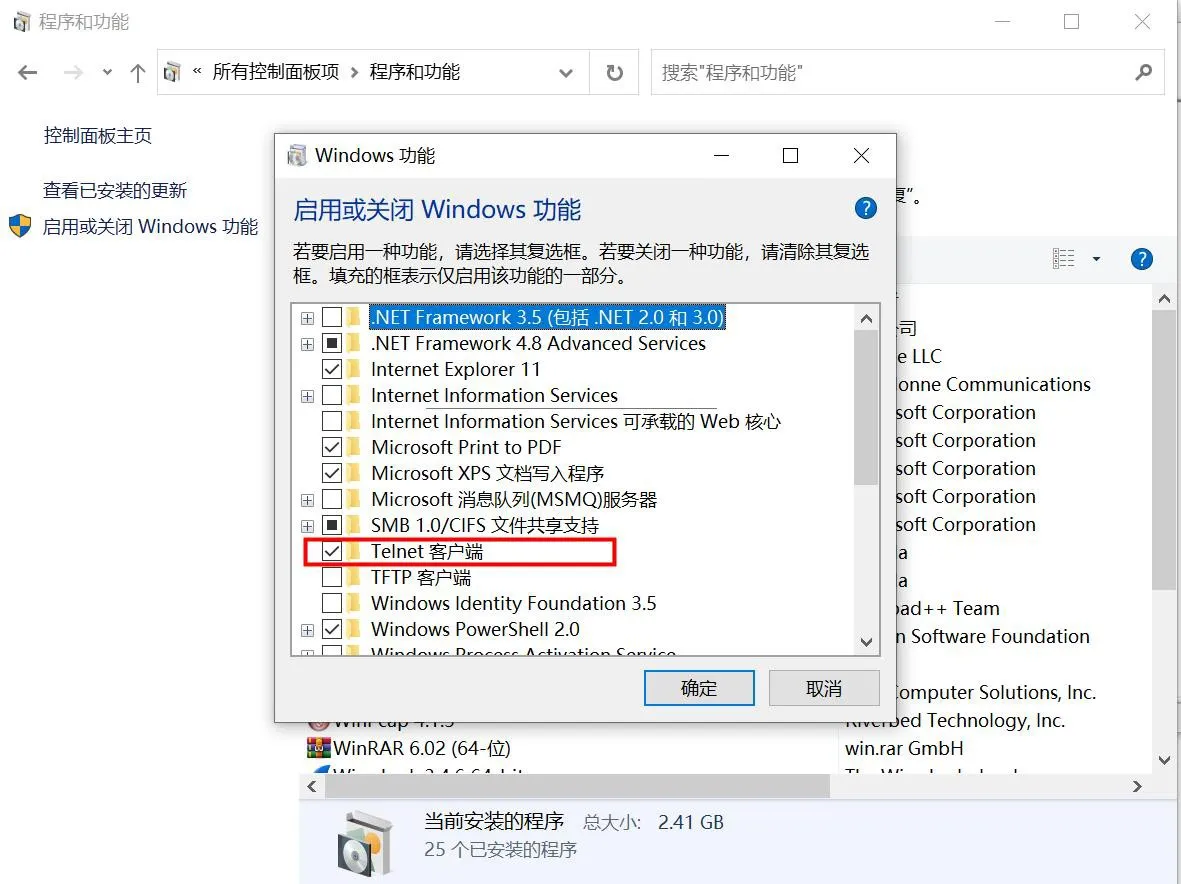
1、使话机进入 POST MODE 模式
将 PC 的网口和对讲的 WAN 口直连,或者在同一个局域网内,然后重启设备, 重启时 BHP-SOS12,BHP-SOS16V,i18S,i20S,i30S,i31S,i23S,i32V,i33V 按住终端“*”+“#”键 10 秒使终端进入 post 模式;
PA2 则重启时,同时按音量+和音量减键 10 秒进入 post 模式; 设备在 POST 模式下,默认 IP 地址为:192.168.10.1
2、在电脑上同时按 WIN+R 键,打开 cmd 界面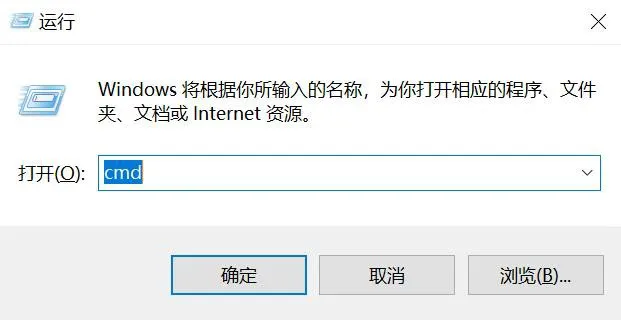
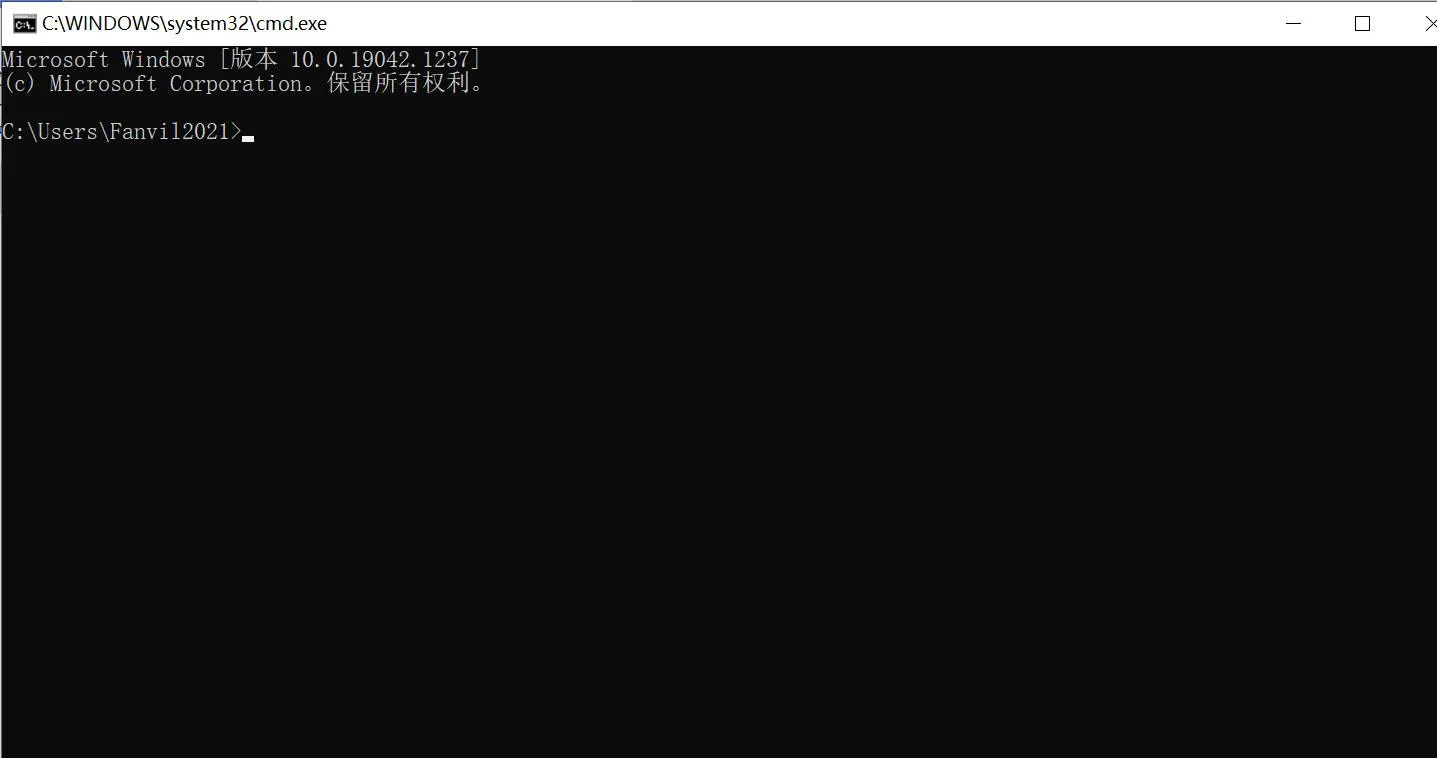
3、输入升级指令进行升级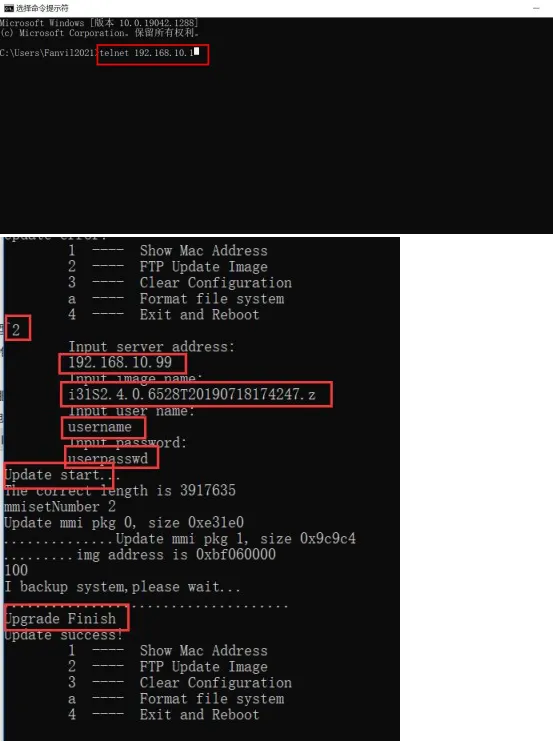
在 FTP 服务器端窗口也会显示相关下载信息: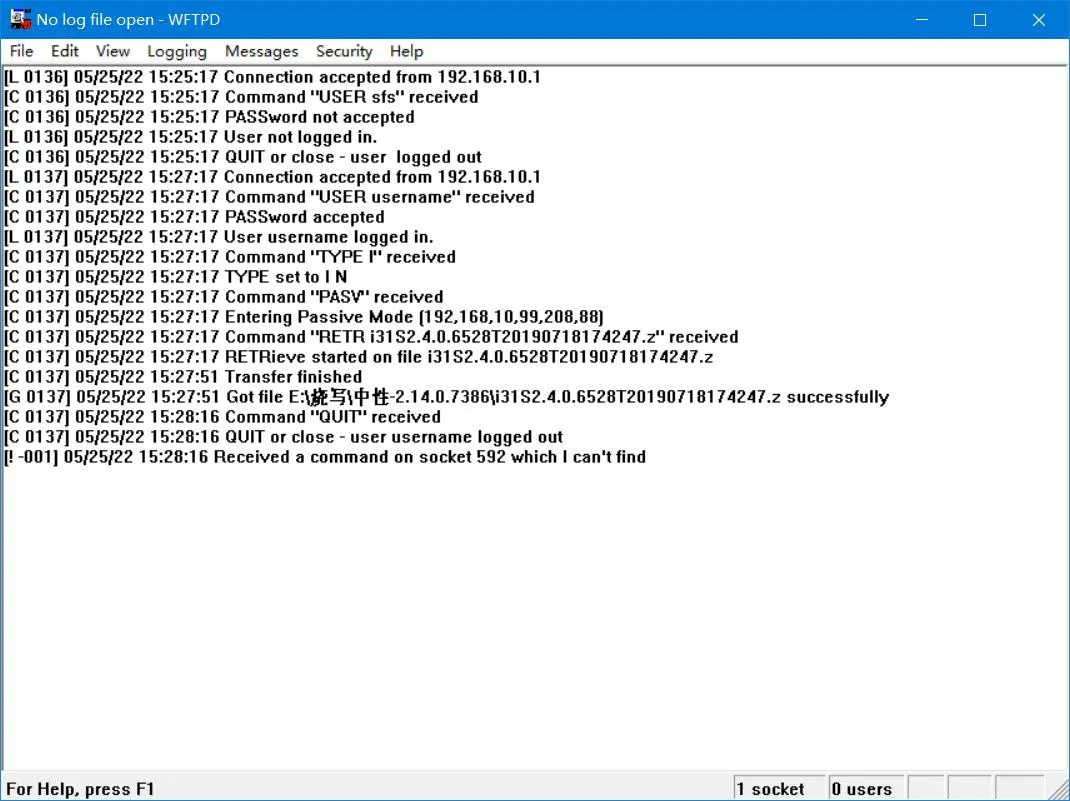
执行指令 3 清除配置,恢复出厂设置。
执行指令 4 重启设备,升级完成。