
百科全书
2026-06-11 16:19:07
台式机机箱形态日常维护应遵循哪些关键技巧?
台式机机箱形态维护重点关注散热风道、灰尘控制、线缆布局、部件检查、软件健康、电源稳定、存储保护和办公环境习惯,以保持台式电脑长期可靠运行。

贝克电信

台式机机箱形态日常维护应遵循哪些关键技巧?

台式机机箱形态指台式电脑的物理设计和布局,包括塔式电脑、小型机箱系统、迷你电脑、一体机、工作站塔机、紧凑型商用电脑以及专用办公终端。不同设计在空间、气流、扩展性、散热、线缆走向和维护便利性方面都有差异。

日常维护不只是擦干净电脑外壳。它还包括让系统保持凉爽、稳定、安全、整洁、电气安全,并便于排查故障。维护良好的台式机环境可以减少意外关机、硬件老化、噪声、性能下降、数据丢失和支持工作量。

先从实际工作空间开始

电脑周边环境会直接影响可靠性。台式机如果放在积灰的桌下、靠近取暖设备、封闭柜内、窗边或地毯上,可能会面临更多灰尘吸入、风道受阻、静电风险和热应力。

电脑的进风口和出风口周围应留出足够空间。用户应避免把纸张、包、书、电源适配器、线缆或装饰物堆在散热孔旁边。即使是高质量系统,只要气流被挡住,也可能变得不稳定。

对于紧凑型系统,摆放位置更加重要。小机箱内部空间通常更紧、风扇更小,对热量堆积和灰尘积累的容忍度更低。
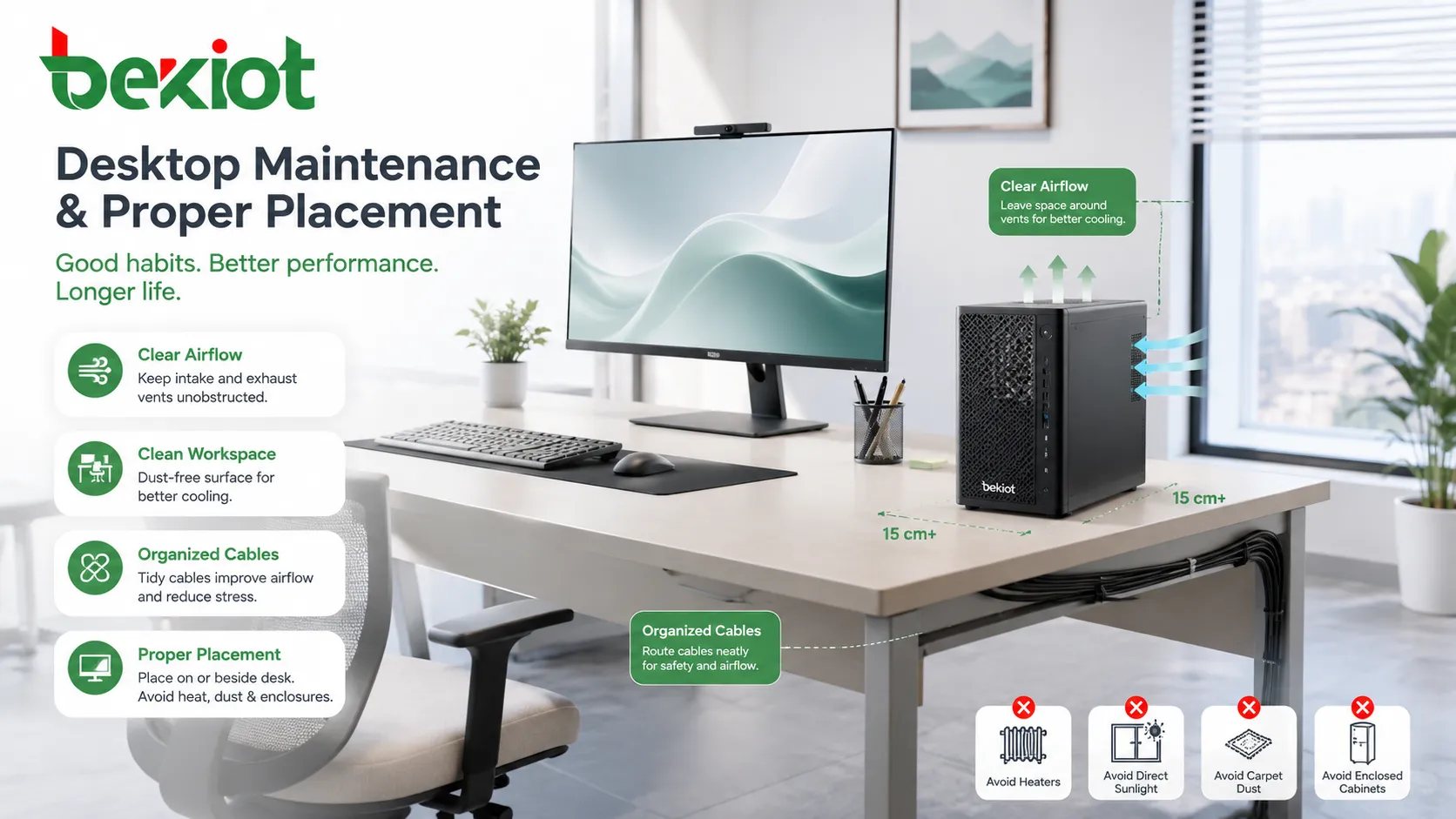
台式机机箱形态维护展示整洁工作站散热间距线缆整理和无尘办公桌布置
良好的日常维护应从整洁的工作空间、通畅的气流、有序线缆和正确摆放开始。

气流与温度控制

保持散热孔通畅

每一套台式机系统都依赖空气流动。塔式机箱通常从前部或侧面进风,并从后部或顶部排风。迷你电脑可能使用侧面、后部或底部进风口。一体机则常把散热槽隐藏在背面或边缘位置。

用户应检查散热孔是否被文件、显示器支架、墙面、窗帘或桌板遮挡。散热孔堵塞会提高风扇转速、产生噪声、降低 CPU 性能,并缩短部件寿命。

留意热故障预警

热问题往往是逐步出现的。常见迹象包括风扇噪声逐渐变大、突然关机、重负载时性能变慢、机身表面发热、画面卡死,或监控软件发出系统警报。

出现这些迹象时,可能需要清洁、检查风扇、评估硅脂状态、分析负载或安排硬件维护。忽视散热问题可能损坏部件,或让设备变得不可靠。

避免不良封闭摆放

一些办公桌带有封闭式主机仓。它们看起来整洁,但容易困住热空气。如果台式机必须放入家具内部,主机仓应有通风开口,并留出足够散热空间。

高性能工作站、设计电脑、工程系统以及带独立显卡的设备,不应在没有风道规划的情况下安装在狭窄封闭空间内。

灰尘控制与清洁习惯

灰尘是台式电脑最常见的长期风险之一。它会积聚在风扇、散热片、滤网、接口、电源和内部板卡上。时间一长,灰尘会阻挡气流,并像隔热层一样困住热量。

外部清洁应定期用软布进行。散热孔可轻柔清理,避免形成堆积。内部清洁时,设备应关机、断电,并按安全维护流程处理。可以谨慎使用压缩空气,但清洁时不要让风扇过度高速旋转。

有纸尘、地毯纤维、仓库颗粒、生产粉尘或人员流动频繁的办公环境,清洁频率应高于普通工位。

线缆管理与端口保护

减少线缆受力

电源线、显示线、USB 线、网线、耳机线和外设线应合理整理,避免拉紧、急弯或被意外拉扯。受力线缆可能损坏接口,或造成间歇性故障。

线夹、桌下走线槽、标签扎带和合适长度的线缆,有助于保持工位整洁,同时降低损坏风险。

保护频繁使用的端口

前置 USB 接口、耳机孔、读卡器和扩展坞接口通常每天都会使用。反复粗暴插拔可能导致接口松动或内部板卡损坏。

用户不要强行把接头插入端口。如果插头无法顺畅插入,应先检查端口类型和方向,再继续操作。

标记重要连接

对办公支持团队来说,标签可以减少混乱。当工位有多条相似连接时,网线、显示器线、电源适配器、扩展坞线和专用外设都应做好标记。

清晰标签特别适用于共享工位、培训教室、呼叫中心、服务柜台、实验室和工业办公站点。

电源稳定与电气安全

台式电脑应使用稳定电源。插座松动、插排过载、延长线不稳定和接地不良,都可能造成关机、数据丢失、设备损坏或安全隐患。

对于业务关键型台式机,UPS 可以防止短时断电、电压下降和突然关机。浪涌保护可帮助减少瞬态过电压造成的损害,但不应与电池备电混为一谈。

用户应避免把取暖器、电热水壶、大型打印机、压缩机或清洁设备等高功率电器,与台式电脑接在同一条脆弱插排上。大负载会引起电压波动和意外重启。

存储健康与数据安全

监控硬盘状态

存储设备会随时间老化。HDD 可能出现机械问题,SSD 则有写入寿命限制。早期预警包括启动变慢、文件错误、异响、频繁卡顿、更新失败或磁盘健康告警。

例行监控可以在完全故障之前发现问题。在受管理环境中,IT 团队可使用终端管理工具跟踪磁盘健康,并在数据丢失前提醒用户。

保留足够可用空间

系统盘接近满载会降低性能并导致更新失败。操作系统、应用程序、临时文件、日志、缓存和用户下载都会逐渐占用存储空间。

定期清理无用文件、旧安装包、重复下载和不再使用的应用,有助于保持系统响应速度。

坚持备份纪律

日常维护应包含数据保护习惯。重要文件不应只保存在一台本地台式机上。云同步、网络盘、备份软件或终端备份策略都能降低永久性数据丢失风险。

备份还应定期测试。无法恢复的备份不是可靠的保护措施。
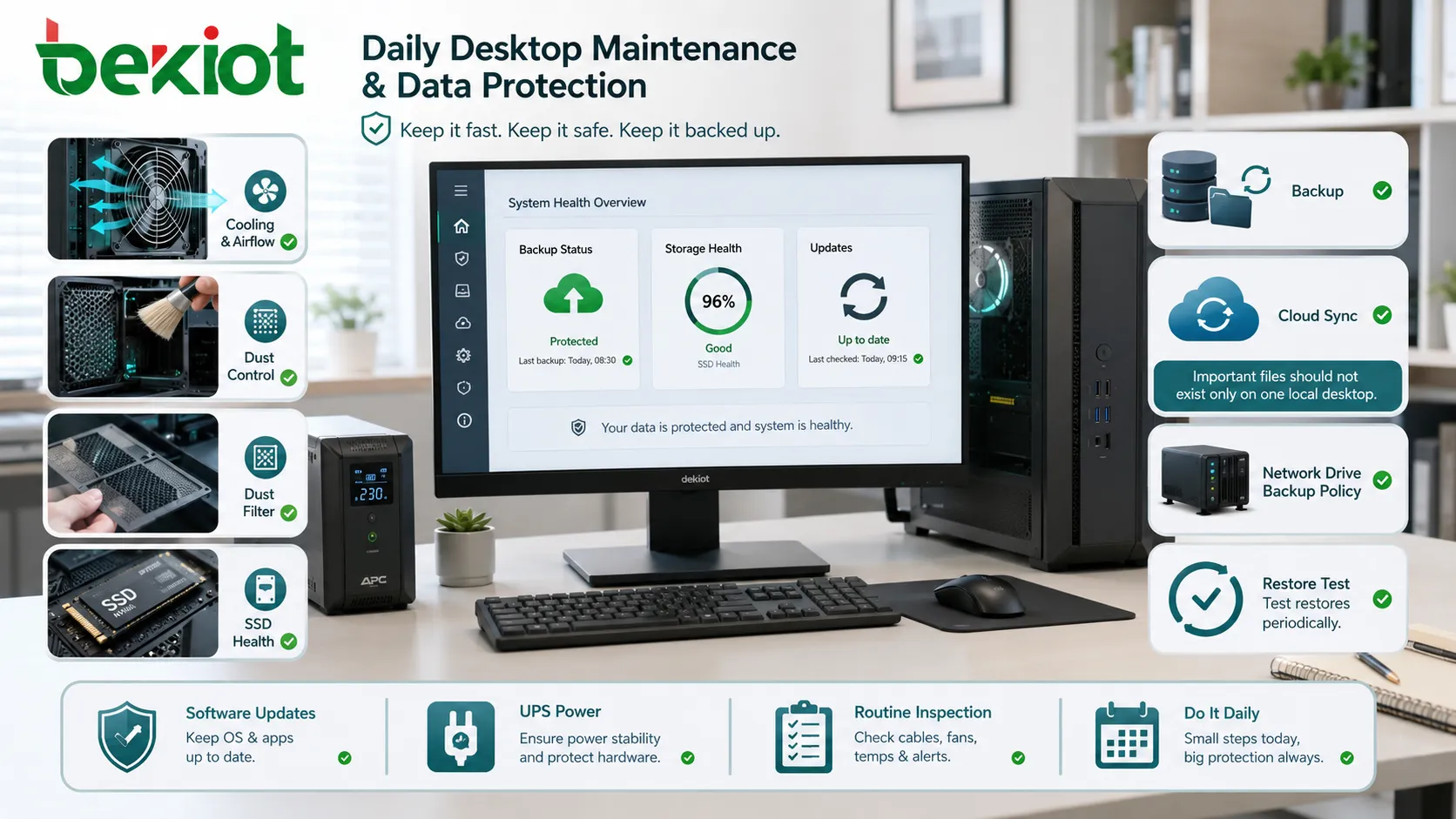
台式电脑维护清单包含散热风扇防尘滤网SSD健康备份UPS和软件更新仪表盘
维护应覆盖散热、灰尘控制、存储健康、备份、软件更新、电源稳定和例行检查。

软件健康与性能维护

硬件维护只是任务的一半。台式机即使散热孔干净、电源稳定,也可能因为软件问题而变慢或产生风险。

操作系统更新、安全补丁、驱动更新、应用更新、杀毒库更新、浏览器更新和固件更新都应持续管理。延迟更新可能让系统暴露在安全风险或兼容性问题中。

同时,更新也要受控。随意更新驱动、未经测试的 BIOS 变更,或用户自行安装工具程序,都可能造成不稳定。商业环境应使用经过测试的更新策略,而不是不受控的手动更改。

影响可靠性的用户行为

关机与重启习惯

许多用户会让系统连续运行数周。虽然现代电脑可以持续运行,但定期重启有助于应用更新、清理卡住的进程、刷新驱动并释放系统资源。

除非系统确实无响应,用户应避免强制断电。反复突然断电会损坏文件系统、中断更新,并引发启动问题。

避免未经授权的软件

未经批准的软件可能带来恶意程序、浏览器劫持、性能问题、许可风险和支持复杂度。用户应只通过批准渠道安装软件。

对于共享或业务关键型台式机,受限制的用户权限和应用控制策略可以降低这种风险。

谨慎处理外设

打印机、扫描仪、耳机、外置硬盘、读卡器、摄像头和 USB 适配器可能造成驱动冲突或供电负载问题。用户应正确断开设备,避免反复更换未知 USB 设备。

未知存储设备同样是网络安全风险。组织应制定清晰的 USB 使用策略。

不同机箱尺寸的维护需求

塔式系统

塔式台式机通常具备更好的气流和扩展空间,维护也更方便,但如果放在地面或靠近地毯,也更容易吸入灰尘。其内部风扇、显卡、硬盘位和电源应定期检查。

由于塔式系统可能支持高性能部件,它们常用于工程、设计、视频、分析或高负载办公任务。在这些情况下,散热和电源规划更重要。

小型机箱电脑

小型机箱系统节省桌面空间,但气流更紧凑、升级空间有限。灰尘堆积、散热孔遮挡和摆放不当,比大型塔式机更快影响其运行。

维护重点应放在通风间距、风扇噪声、外置电源适配器状态,以及避免热量被困住的位置。

迷你电脑

迷你电脑体积小,便于安装在显示器后方或桌下。但其小型散热设计意味着不应靠近热源,也不应被线缆束覆盖。

由于一些迷你电脑使用笔记本级部件,存储和内存升级可能受限。定期备份和健康监控十分重要。

一体机

一体机把显示器和电脑集成在同一外壳中。它节省空间并减少线缆,但维修和升级可能更困难。热管理和屏幕护理都很重要。

用户应避免遮挡后部通风口,并用合适材料清洁屏幕,而不是使用强腐蚀性化学品。

预防性检查流程

简单的每周检查可以预防许多常见故障。检查散热孔是否通畅、风扇噪声是否变化、线缆是否松动、存储空间是否不足、是否有待更新项目,以及启动时是否出现错误信息。

每月检查可包括灰尘检查、备份验证、系统健康评估、软件清单、磁盘健康扫描、杀毒状态和插排状态。

在受管理的 IT 环境中,终端监控工具可以自动完成许多工作。对于小型办公室,书面检查清单仍然有用,因为它能形成流程和责任。

最佳维护策略是预防性的:在小问题变成停机之前,让系统保持凉爽、干净、更新、受保护、已备份并便于检查。

应避免的常见错误

把主机直接放在地毯上

地毯会阻挡底部进风口、增加灰尘吸入,并带来静电风险。如果电脑必须放在桌下,应放在稳定平台上并保持气流通畅。

清洁时使用过多液体

过量液体可能进入接口、键盘、屏幕和通风区域。清洁应使用合适材料,并尽量减少水分。

忽视风扇噪声

风扇声音随时间变大,可能表示灰尘堆积、轴承磨损、温度过高或负载异常。不应简单认为这是正常老化。

随意使用电源适配器

紧凑型台式机和迷你电脑通常依赖外置适配器。使用不匹配的适配器可能导致不稳定或损坏。电压、电流、接口类型和极性必须一致。

维修前跳过备份

更换存储、重装操作系统、升级固件或维修硬件之前,应先备份重要数据。任何维修操作都存在一定风险。

常见问题

台式电脑多久需要做一次内部清洁?

周期取决于灰尘水平、摆放位置、气流和运行时长。办公室系统可能只需定期检查,而灰尘较多的仓库或落地摆放系统可能需要更频繁清洁。

台式机一直开着更好吗?

这取决于使用方式和管理策略。受管理的工作站可以持续运行,但定期重启有助于应用更新并刷新系统资源。

为什么紧凑型电脑比塔式机更容易变热?

紧凑设计内部空间更小、气流有限。它们可以可靠运行,但对散热孔遮挡、高环境温度和灰尘更敏感。

日常维护能提升电脑性能吗?

可以。清除灰尘、保留存储空间、应用更新、减少不必要的启动项并保持良好散热,都有助于维持稳定性能。

把台式机搬到另一张桌子前应检查什么?

应检查电源可用性、网络接入、显示器兼容性、线缆长度、通风间距、用户数据备份、外设连接,以及资产记录是否需要更新。
推荐产品
目录
客服 电话
We use cookie to improve your online experience. By continuing to browse this website, you agree to our use of cookie.

Cookies

This Cookie Policy explains how we use cookies and similar technologies when you access or use our website and related services. Please read this Policy together with our Terms and Conditions and Privacy Policy so that you understand how we collect, use, and protect information.

By continuing to access or use our Services, you acknowledge that cookies and similar technologies may be used as described in this Policy, subject to applicable law and your available choices.

Updates to This Cookie Policy

We may revise this Cookie Policy from time to time to reflect changes in legal requirements, technology, or our business practices. When we make updates, the revised version will be posted on this page and will become effective from the date of publication unless otherwise required by law.

Where required, we will provide additional notice or request your consent before applying material changes that affect your rights or choices.

What Are Cookies?

Cookies are small text files placed on your device when you visit a website or interact with certain online content. They help websites recognize your browser or device, remember your preferences, support essential functionality, and improve the overall user experience.

In this Cookie Policy, the term “cookies” also includes similar technologies such as pixels, tags, web beacons, and other tracking tools that perform comparable functions.

Why We Use Cookies

We use cookies to help our website function properly, remember user preferences, enhance website performance, understand how visitors interact with our pages, and support security, analytics, and marketing activities where permitted by law.

We use cookies to keep our website functional, secure, efficient, and more relevant to your browsing experience.

Categories of Cookies We Use

Strictly Necessary Cookies

These cookies are essential for the operation of the website and cannot be disabled in our systems where they are required to provide the service you request. They are typically set in response to actions such as setting privacy preferences, signing in, or submitting forms.

Without these cookies, certain parts of the website may not function correctly.

Functional Cookies

Functional cookies enable enhanced features and personalization, such as remembering your preferences, language settings, or previously selected options. These cookies may be set by us or by third-party providers whose services are integrated into our website.

If you disable these cookies, some services or features may not work as intended.

Performance and Analytics Cookies

These cookies help us understand how visitors use our website by collecting information such as traffic sources, page visits, navigation behavior, and general interaction patterns. In many cases, this information is aggregated and does not directly identify individual users.

We use this information to improve website performance, usability, and content relevance.

Targeting and Advertising Cookies

These cookies may be placed by our advertising or marketing partners to help deliver more relevant ads and measure the effectiveness of campaigns. They may use information about your browsing activity across different websites and services to build a profile of your interests.

These cookies generally do not store directly identifying personal information, but they may identify your browser or device.

First-Party and Third-Party Cookies

Some cookies are set directly by our website and are referred to as first-party cookies. Other cookies are set by third-party services, such as analytics providers, embedded content providers, or advertising partners, and are referred to as third-party cookies.

Third-party providers may use their own cookies in accordance with their own privacy and cookie policies.

Information Collected Through Cookies

Depending on the type of cookie used, the information collected may include browser type, device type, IP address, referring website, pages viewed, time spent on pages, clickstream behavior, and general usage patterns.

This information helps us maintain the website, improve performance, enhance security, and provide a better user experience.

Your Cookie Choices

You can control or disable cookies through your browser settings and, where available, through our cookie consent or preference management tools. Depending on your location, you may also have the right to accept or reject certain categories of cookies, especially those used for analytics, personalization, or advertising purposes.

Please note that blocking or deleting certain cookies may affect the availability, functionality, or performance of some parts of the website.

Restricting cookies may limit certain features and reduce the quality of your experience on the website.

Cookies in Mobile Applications

Where our mobile applications use cookie-like technologies, they are generally limited to those required for core functionality, security, and service delivery. Disabling these essential technologies may affect the normal operation of the application.

We do not use essential mobile application cookies to store unnecessary personal information.

How to Manage Cookies

Most web browsers allow you to manage cookies through browser settings. You can usually choose to block, delete, or receive alerts before cookies are stored. Because browser controls vary, please refer to your browser provider’s support documentation for details on how to manage cookie settings.

Contact Us

If you have any questions about this Cookie Policy or our use of cookies and similar technologies, please contact us at support@becke.cc .