了解如何通过导出CSV模板、编辑联系人数据、保留正确的编码以及通过Web界面上传文件来将联系人批量导入IP电话。
本文说明如何将联系人信息批量导入电话目录。适用于需要高效添加多个联系人,而不是通过电话界面逐个输入的用户。
此方法适用于所有电话型号。本示例使用BX5U来演示流程。
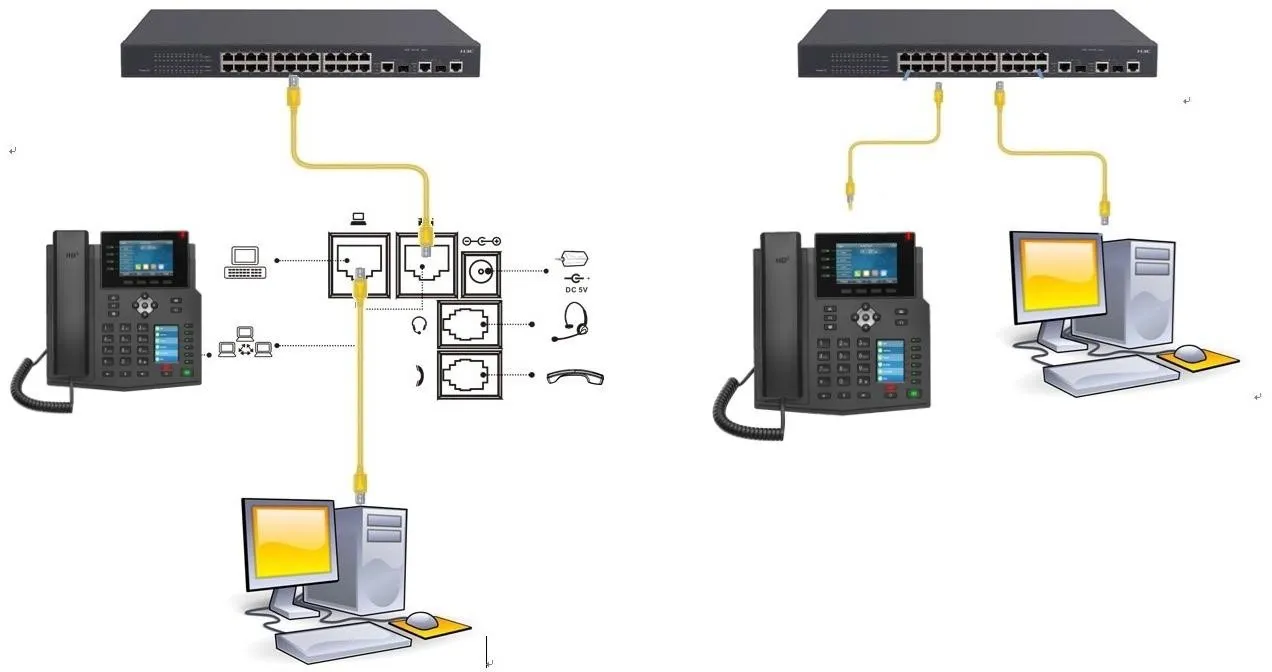
1. 一台电话连接到交换机并能够获取IP地址。
2. 一台配置PC连接到与电话相同的网络,且PC与电话之间的网络访问已确认。
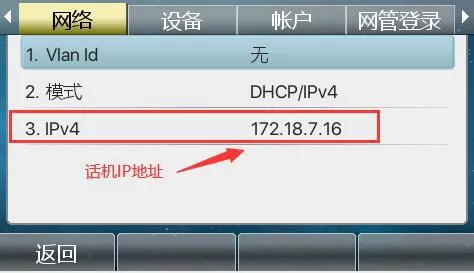
在电话LCD屏幕上,前往菜单 — 状态以找到电话IP地址。
然后在PC上打开网页浏览器,在地址栏中输入电话IP地址以访问电话网页界面。
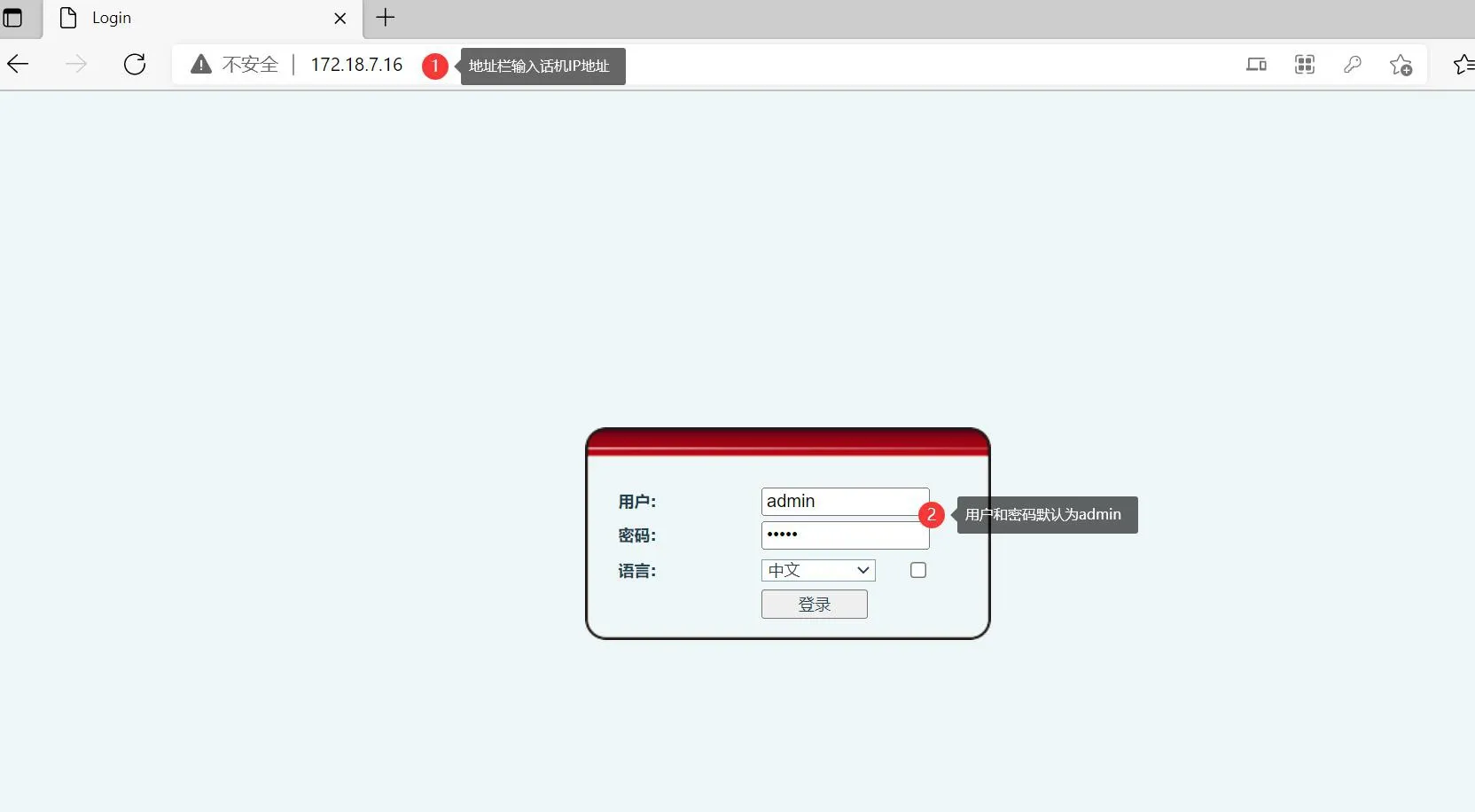
登录电话网页界面后,前往电话簿 — 联系人 — 添加联系人。先创建一个示例联系人,如下所示。
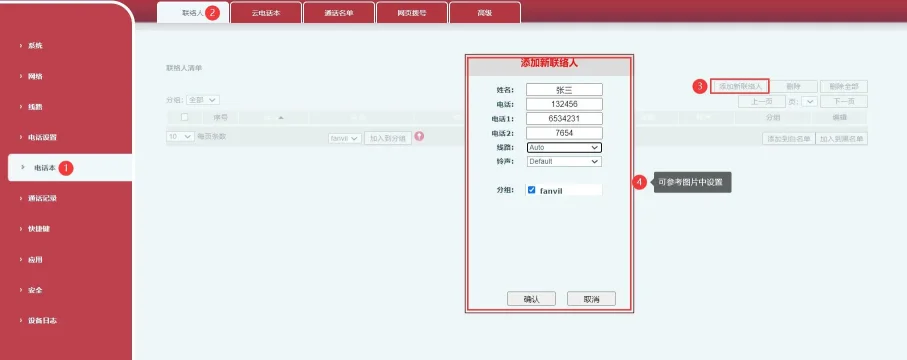
图1
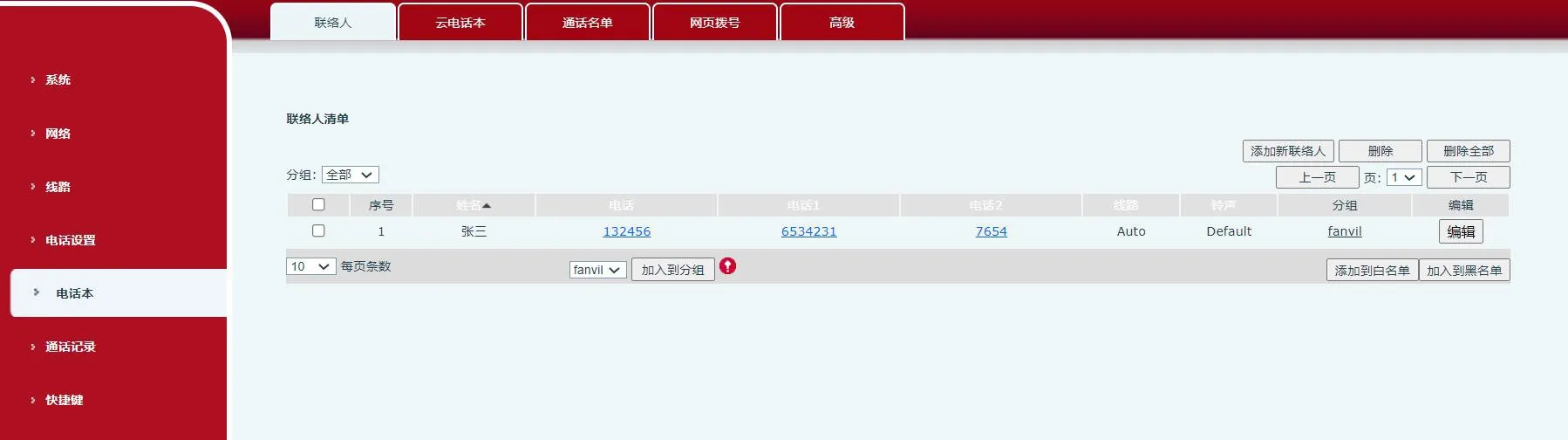
图2
如果您的联系人列表需要群组信息,请在导入联系人之前创建组。前往电话簿 — 高级 — 组列表 — 添加联系人组,然后添加所需的组名。
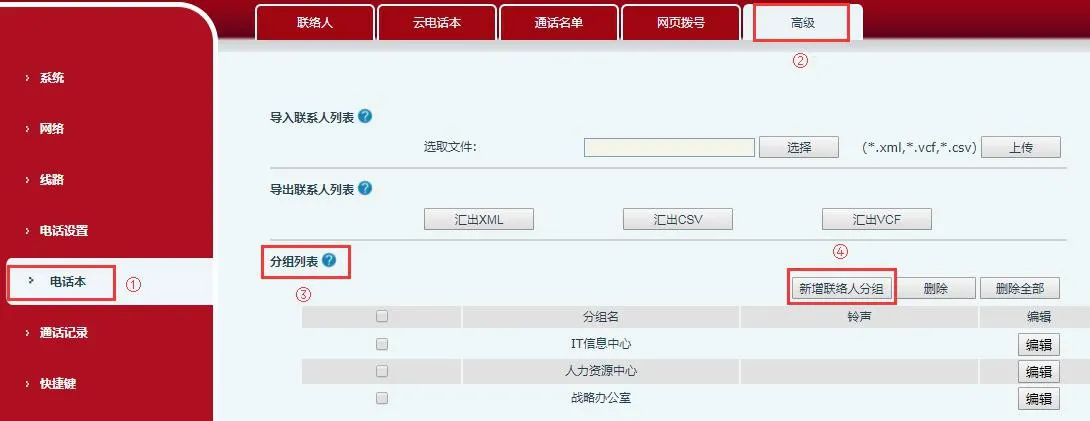
图3
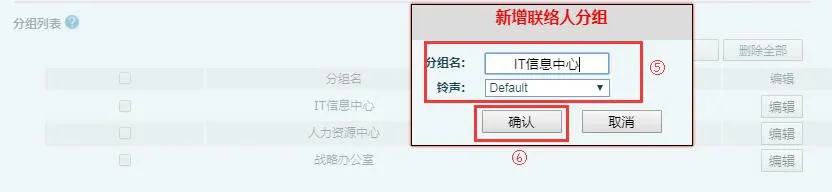
图4
在电话网页界面中,前往电话簿 — 高级。在联系人导出部分,点击导出CSV。电话将导出一个CSV联系人文件,通常名为contact.csv。
此导出的文件可作为正确的导入模板。您可以在此文件中添加新的联系人条目,但应保持现有文件结构和格式不变,以确保后续导入成功。
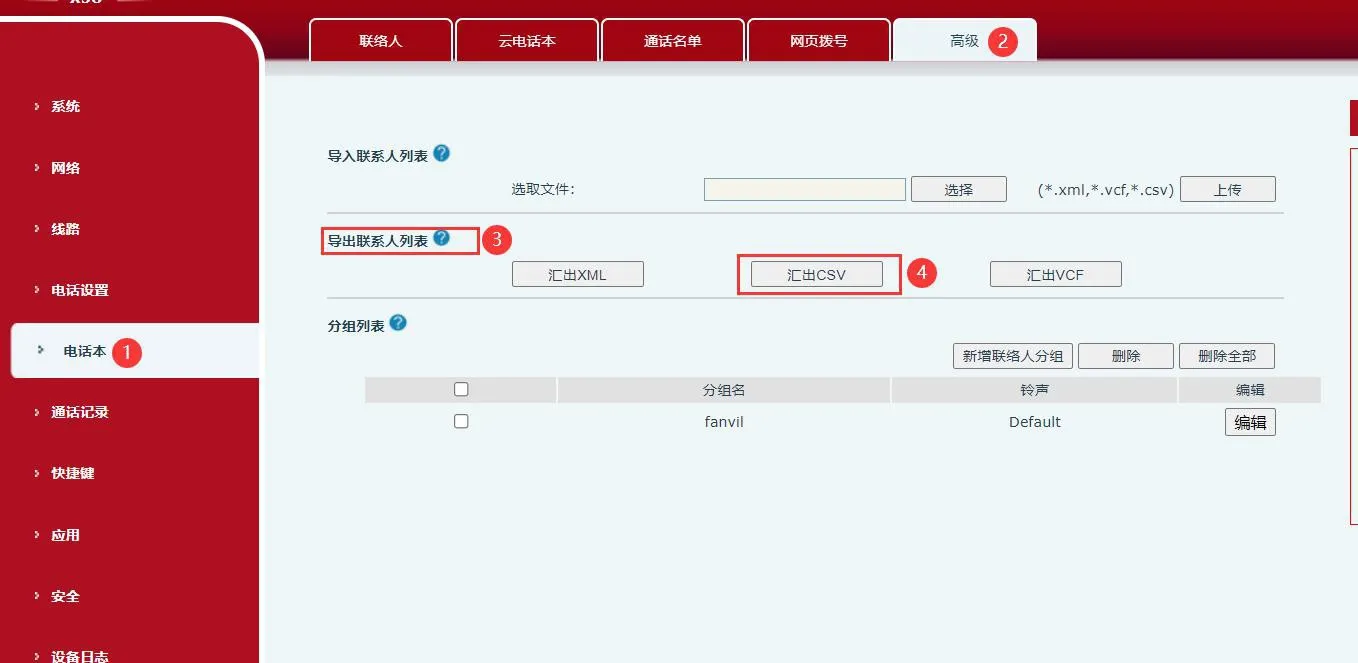
图5
您可以使用常见的电子表格工具(如Excel或WPS Office)编辑CSV文件。本示例使用WPS。打开导出的contact.csv文件,然后输入新的联系人信息。
字段用法如下:
name列用于联系人姓名。
work列用于主要办公号码。
mobile和other列用于其他电话号码。
ring列定义分配给该联系人的铃声。
groups列用于组分配。此处输入的任何组名必须已存在于电话中,例如work或home。
编辑完成后,保存文件。如果软件警告某些格式可能不兼容,请点击是继续。
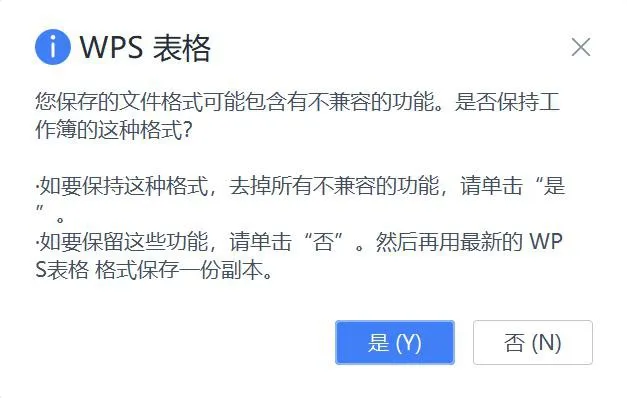
如果您在Excel或WPS中打开后直接导入编辑过的文件,联系人姓名可能会在电话上显示为乱码。这是因为电子表格软件可能会更改原始文件的编码。
为避免此问题,请在UltraEdit中打开编辑过的电话簿文件。在菜单栏中,选择文件 — 另存为,然后根据需要选择正确的文件格式或编码。
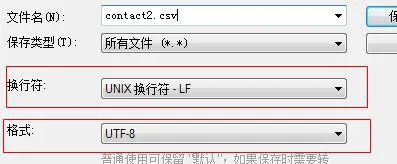
将文件另存为contact2.csv。然后将这个新文件导入电话网页界面。联系人列表应正确显示,无字符乱码。
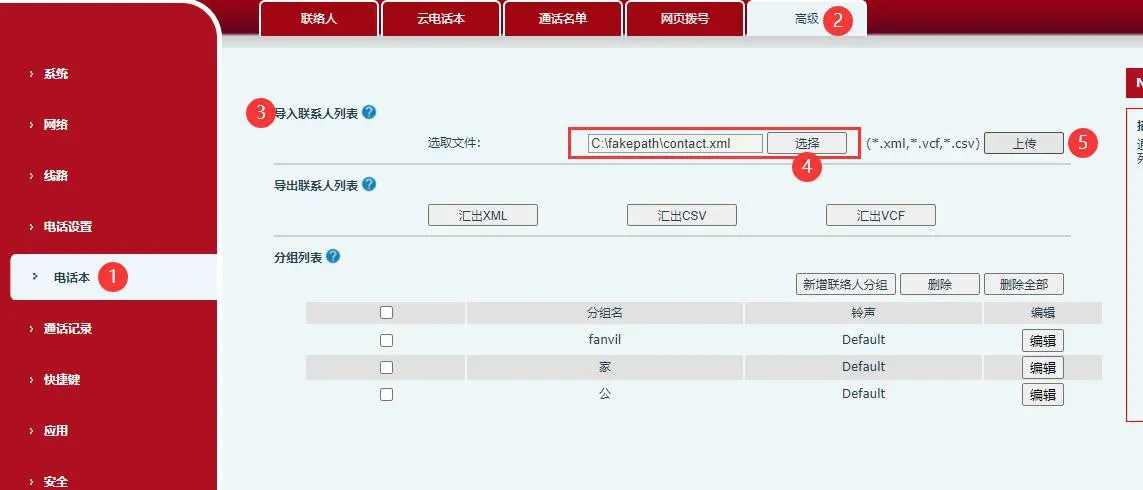
在电话网页界面中,前往电话簿 — 高级 — 导入联系人列表。选择准备好的联系人文件,然后点击上传以完成导入。
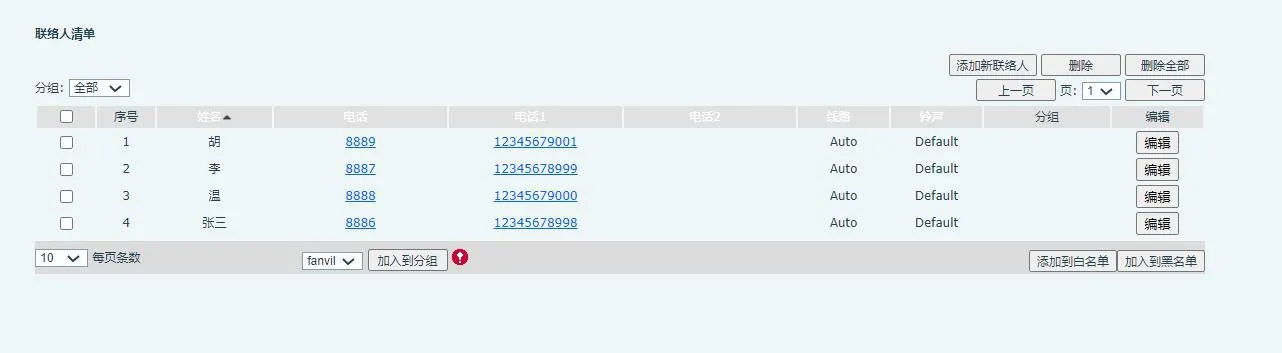
以下图片显示导入过程和最终结果。