
本指南介绍了如何使用两种方法在权限改造设备上配置快速拨号替换:拨号对等规则和权限改造规则。它涵盖了支持的模型、Web UI配置和操作步骤。
从门禁设备拨打电话时,较长的IP地址或SIP账号难以记忆。快速拨号替代功能让您可以使用短码来代替完整的IP地址或账号。本文详细说明如何在门禁设备上配置快速拨号替代功能。
Bi20S, Bi30, Bi23S, Bi31S, Bi33V, Bi33VF。
① 工业级设备一台(以Bi20S为例)、PoE交换机一台(或DC电源)。将设备连接到交换机。
② 一台调试电脑,连接到同一台交换机,确保电脑与设备之间的网络连通性。
将i20S连接到交换机,并将电脑连接到同一台交换机以确保网络通信。连接图如图1所示。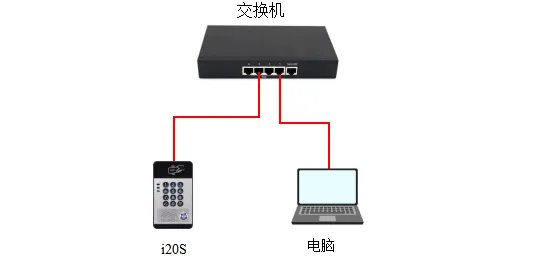
图1 设备与电脑连接图
有两种方法可以在门禁设备上配置快速拨号替代:拨号对等规则和门禁规则。两种方法的详细步骤如下。
拨号对等方法需要在设备的Web界面上进行配置。详细步骤如下:
(1) 登录Web界面:在浏览器中输入设备的IP地址,并使用用户名和密码登录(默认:admin)。
(2) 导航至账号 --- 拨号对等 --- 添加拨号对等,并如图2所示进行配置:
① 号码:用于拨号的自定义短码;
② 目的地:要拨打的目标地址(IP地址或SIP账号;SIP账号需要注册)。这里以IP地址为例;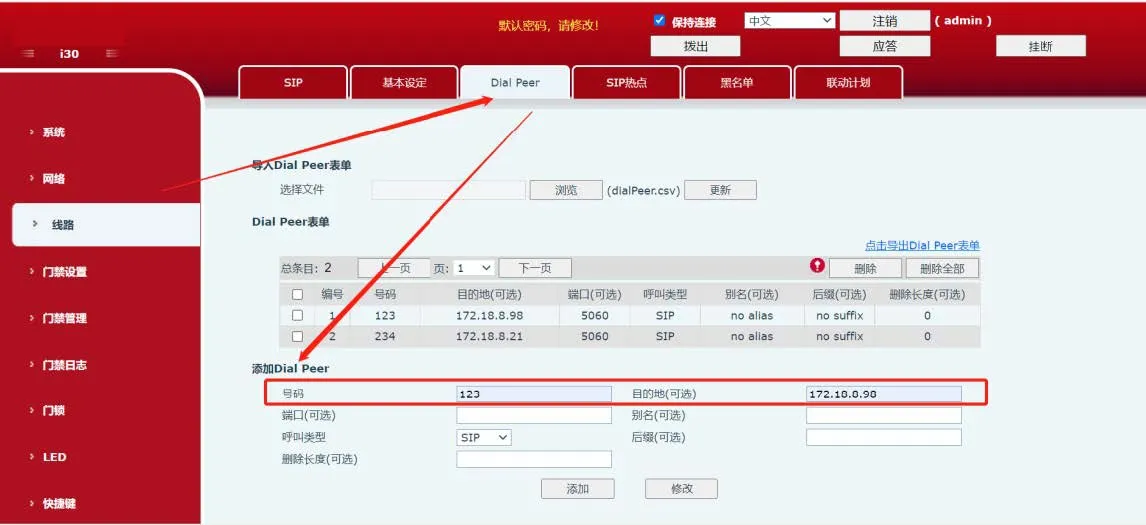
图2 添加拨号对等规则图
(3) 导航至门禁设置 --- 功能设置,并如图3所示进行配置:
在常规设置下:
① 将按键模式设置为“拨号与密码输入”:按键可用于拨号和密码输入;
② 将默认输入模式设置为“密码”:默认输入用于密码验证;
在可编程按键设置下:
将键 *的待机状态设置为输入模式切换,并将拨号设置为呼叫号码;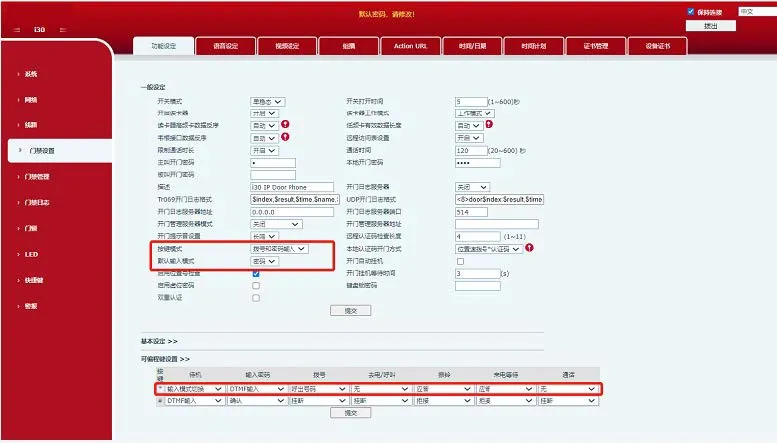
图3 按键模式与可编程按键设置图
(4) 导航至门禁设置 --- 功能设置 --- 基本设置,并取消勾选固定长度拨号,如图4所示;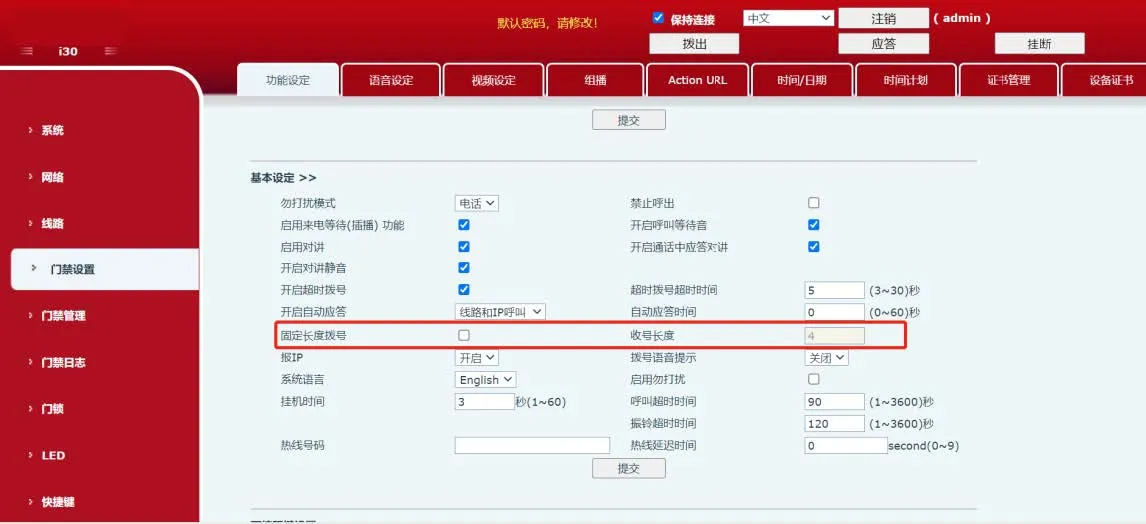
图4 取消固定长度拨号
(5) 完成上述配置后,在键盘上输入*自定义短码*即可立即拨出,或输入*自定义短码并等待3秒自动拨号。在此示例中,输入*123*或*123即可拨打电话。
(1) 登录设备:在浏览器中输入设备的IP地址,并使用用户名和密码登录(默认:admin)。
(2) 导航至门禁管理 -- 添加门禁规则,并如图5所示进行配置:
① 名称:自定义名称;
② 位置快速拨号:用于拨打的自定义短码;
③ 所有者号码:目标地址(SIP账号或IP地址;这里以SIP账号为例);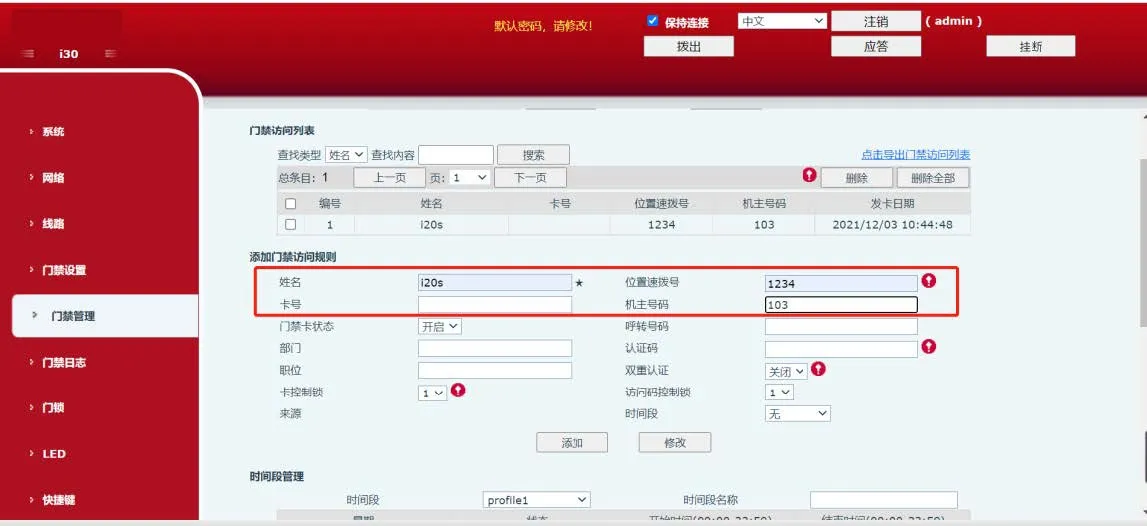
图5 添加门禁规则图
(3) 由于此示例使用SIP账号拨打,您必须注册SIP账号。导航至账号 -- SIP -- 注册设置以注册账号,如图6所示。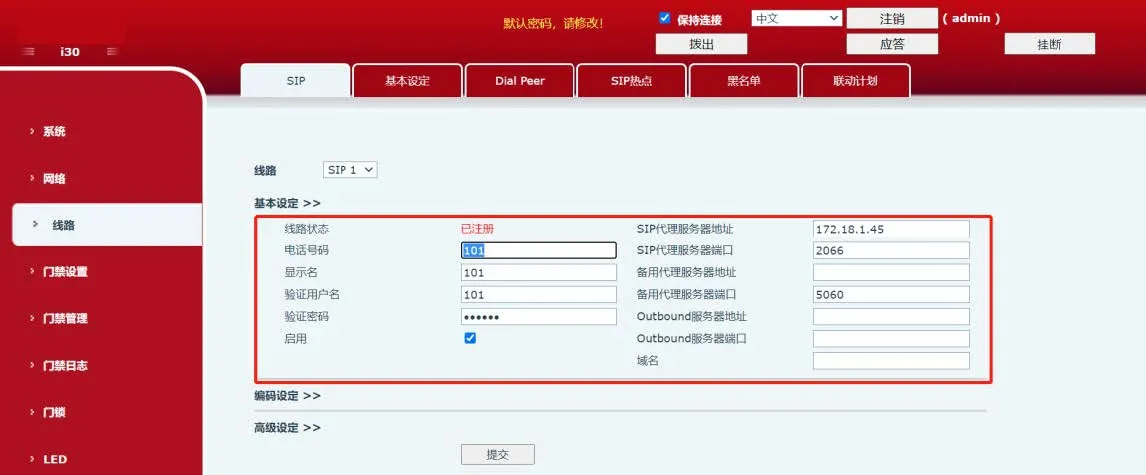
图6 SIP账号注册图
(4) 重复第2.1节的步骤3和4。配置完成后,输入*自定义短码*即可立即拨打,或输入*自定义短码并等待3秒自动拨号。在此示例中,输入*1234*或*1234即可拨打电话。