
IntroductionOverviewThis文档旨在帮助用户更好地理解
本文档旨在帮助用户更好地了解蓝牙功能并快速、正确地使用它。
本文档适用于具备蓝牙功能的设备,如X4U、X5U、X6U、X7、X7C、X210、X210i和X7A。
本文档适用于测试人员以及使用我们电话的客户。
2.1.1 蓝牙设置
首先,电话可能需要外接蓝牙适配器。X5U、X6U、X7、X7C、X7A、X210和X210i内置蓝牙,因此这些型号可以跳过此步骤。
1. 在默认配置下,插入蓝牙适配器时会弹出消息。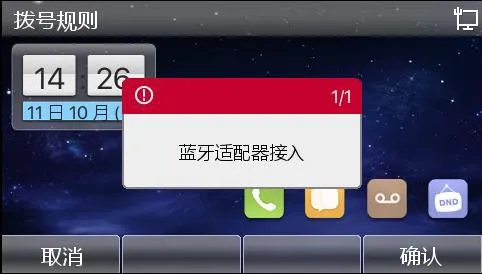
2. 移除蓝牙适配器时也会弹出消息。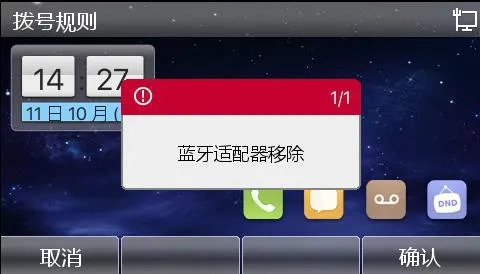
3. 在电话上,前往【菜单】 >> 【基本设置】 >> 【蓝牙设置】,然后启用蓝牙。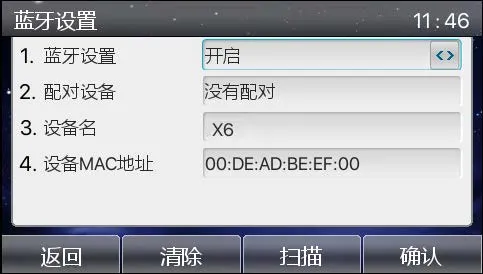
4. 点击【扫描】以搜索所有启用蓝牙的附近蓝牙设备。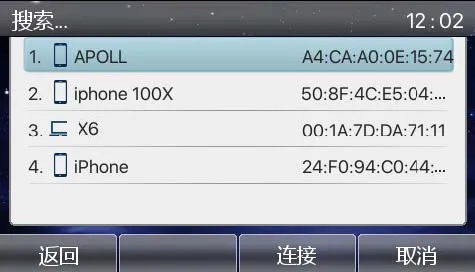
5. 点击【连接】。将会出现配对码提示。这仅在设备第一次连接时显示。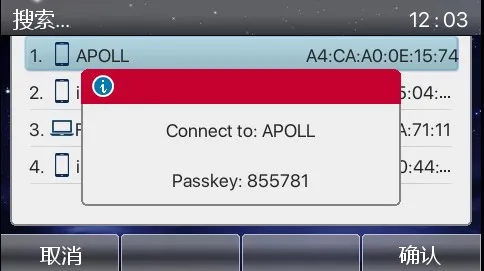
6. 此时,手机会提示配对。在手机上点击配对,然后在电话上点击【确认】以完成配对。连接成功后,电话将立即询问是否要同步手机联系人。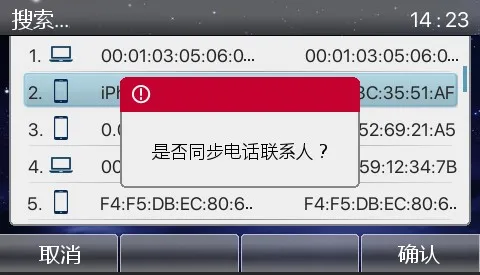
7. 以下屏幕显示连接成功。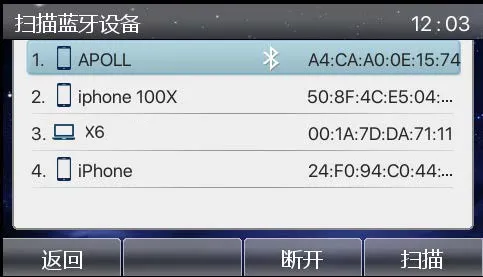
8. 蓝牙移动线路连接成功后,返回待机屏幕,将显示蓝牙图标。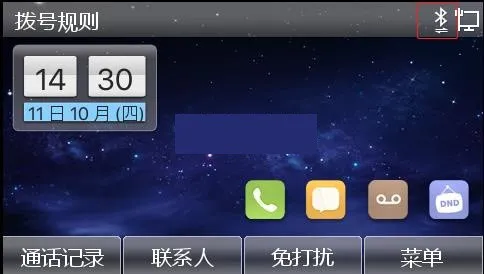
9. 进入联系人屏幕以查看手机联系人。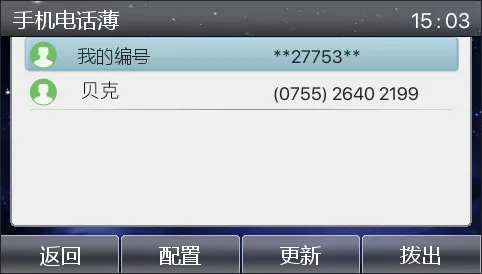
注意:当具有内置蓝牙的设备连接到手机时,它会提示输入PIN码(默认值:“0000”)。使用蓝牙适配器的设备会自动与手机协商配对码。
2.1.2 内置蓝牙连接步骤
1. 打开蓝牙设置:菜单>>基本设置>>蓝牙与Wi-Fi,然后启用蓝牙。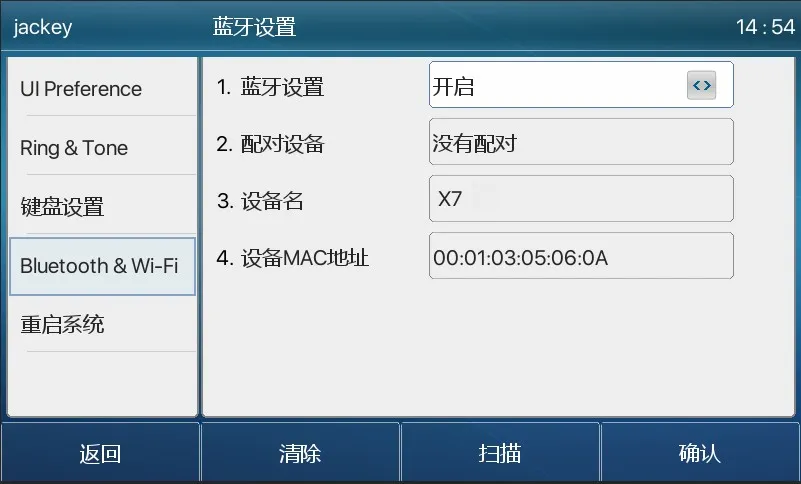
2. 点击扫描以搜索并显示蓝牙设备列表。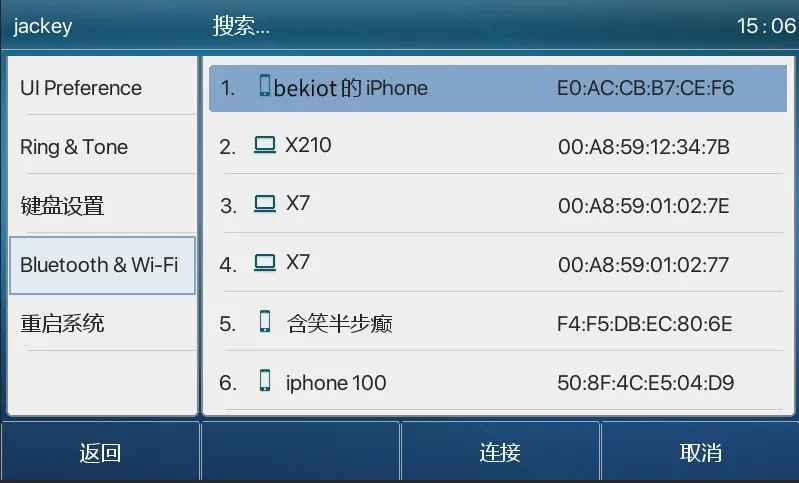
3. 选择要连接的设备并开始配对。手机会提示输入PIN码(默认值:“0000”)。
4. 输入PIN码后,设备将询问是否要同步手机联系人。点击确认以同步它们。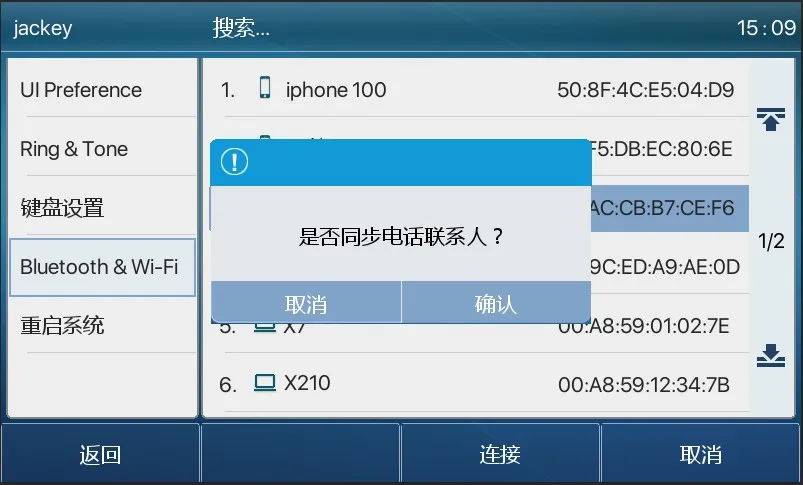
请注意,Android手机也会提示允许访问联系人和电话簿。确认后,设备将同步联系人。
iPhone不会自动显示此权限提示。要同步联系人,您需要在电话上手动启用联系人访问权限,如下所示:
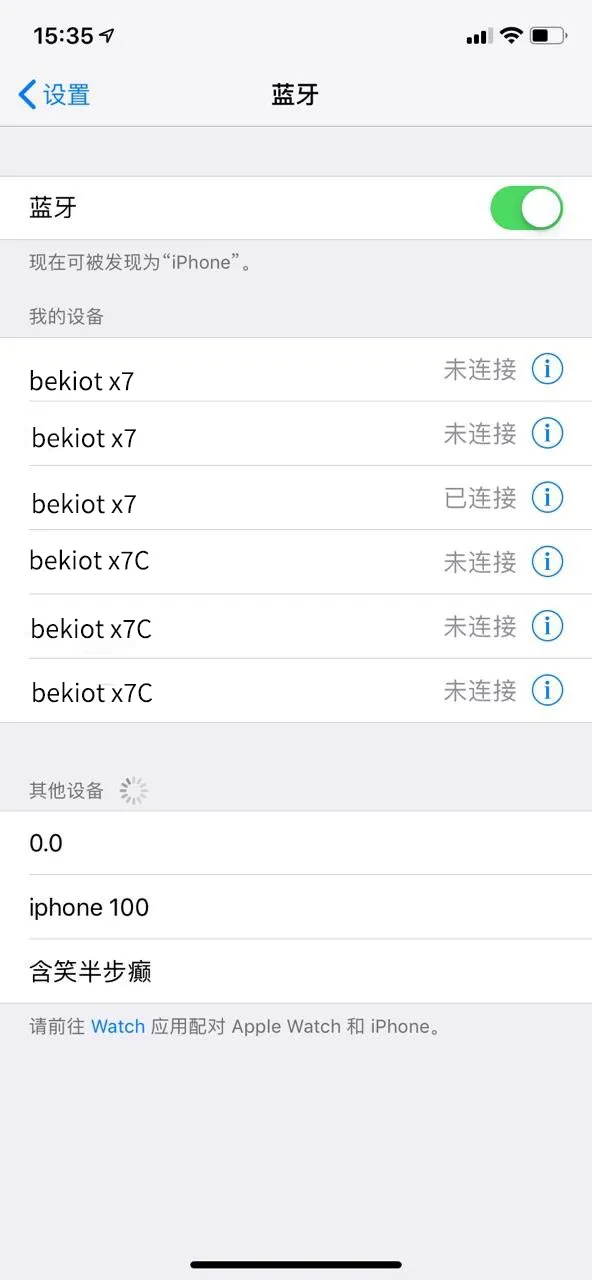
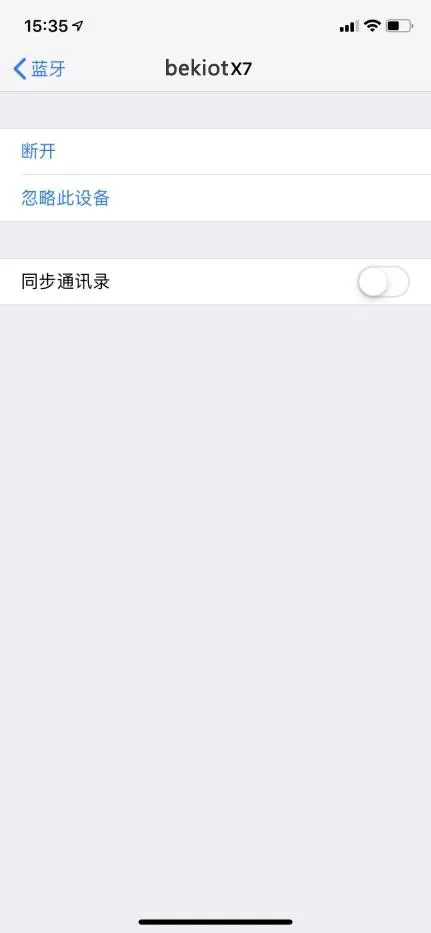
首先选择已配对的设备,点击详细信息图标,然后启用联系人同步。
5. 连接成功后,待机屏幕上会显示蓝牙图标。
6. 在联系人列表中的手机电话簿下,您可以查看同步的移动联系人。如果连接后手机上的联系人发生变化,您可以点击设备更新按钮以同步并刷新电话联系人。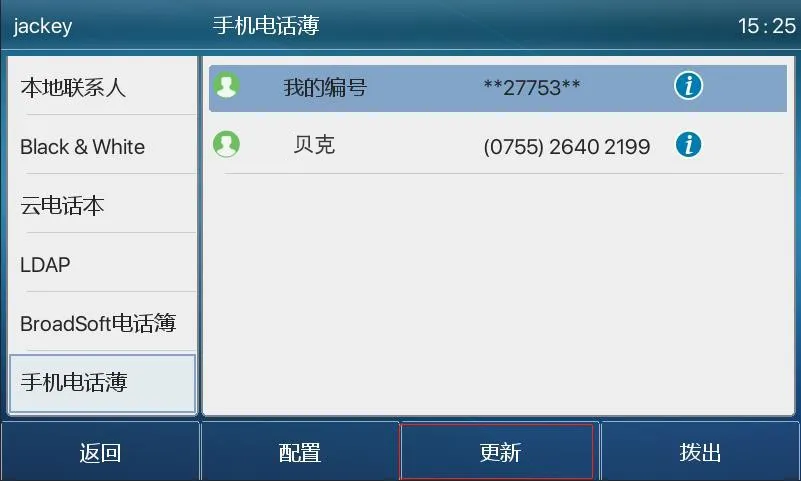
目前,我们的电话支持使用蓝牙耳机以及蓝牙移动线路连接到手机。
2.2.1 蓝牙耳机
蓝牙耳机的使用主要包括三个功能:接听来电、挂断电话和蓝牙重拨。
1. 接听来电
当蓝牙耳机连接到电话且有来电时,按下耳机接听按钮一次即可接听电话。
2. 挂断电话
1)通过蓝牙耳机通话时,按一下耳机按钮即可挂断电话。
2)有来电时,双击接听按钮可拒绝通话。
3)当电话已拨出号码而对方仍在响铃时,按下耳机接听按钮一次可取消通话。
3. 蓝牙重拨
当蓝牙耳机连接时,双击接听按钮可重拨。重拨的号码将是电话上次拨出的号码。
注意:某些耳机型号不支持双击重拨。请参阅耳机手册以确认是否支持此功能,或将蓝牙耳机连接到手机并双击接听按钮,看看是否会触发重拨。
2.2.2 蓝牙移动线路
蓝牙移动线路可以连接到运行Android和iOS的手机。它支持拨打电话、接听电话、在通话中使用保持、恢复和静音、调整音量、在通话中输入DTMF以及结束通话。在连接期间,电话还可以同步移动联系人列表。
1. 同步电话簿
1)当手机第一次连接到设备时,它会提示输入PIN码;
2)然后会弹出询问是否同步电话联系人(仅限Android);
3)点击确认后,联系人将在联系人列表下的手机电话簿中更新。对于iPhone,必须在手机端的蓝牙设置中手动启用联系人同步,如上图所示。
4)当设备与手机之间的蓝牙连接断开时,移动联系人将自动清除。
2. 拨打电话
1)在网页界面或LCD屏幕上设置一个线路DSS键。选择线路类型,将其切换到蓝牙线路(移动),然后保存设置。
2)按下设置的移动线路键并输入手机号码以拨出电话。
3)电话将保存通过连接的手机所拨打的通话记录。
3. 接听电话
1)使用蓝牙移动线路功能,您可以接听来自手机的来电。
2)您可以按接听键或拿起听筒来接听电话。
3)接听后,也可以将通话切换回手机进行对话。