IntroductionOverviewThis文件适用于我们所有的产品。如果SIP accou
本文档适用于我们所有的产品。如果SIP账户在注册期间显示尝试中或超时,您可以按照本指南中的故障排除步骤来识别原因并解决问题。
我们公司的所有产品型号,包括工业设备和电话产品。
① 一台产品设备(下面以Bi10为例),一台PoE交换机(或DC电源),并将设备连接到交换机。
② 一台安装了Wireshark的调试PC,连接到同一个交换机,并确保PC可以通过网络与设备通信。
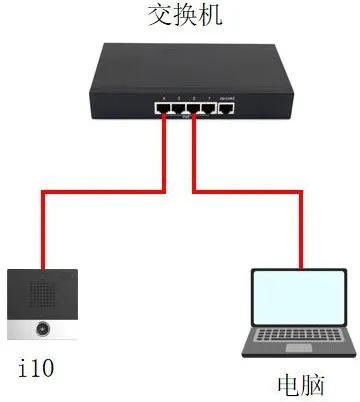
当SIP账户在注册期间显示尝试中或超时时,本节说明如何排除问题。这里以Bi10对讲机作为示例设备。
以Yeastar服务器上的SIP账户为例,在设备上设置相关的SIP账户参数并提交注册后,网页首先显示“尝试中”,一段时间后变为“超时”。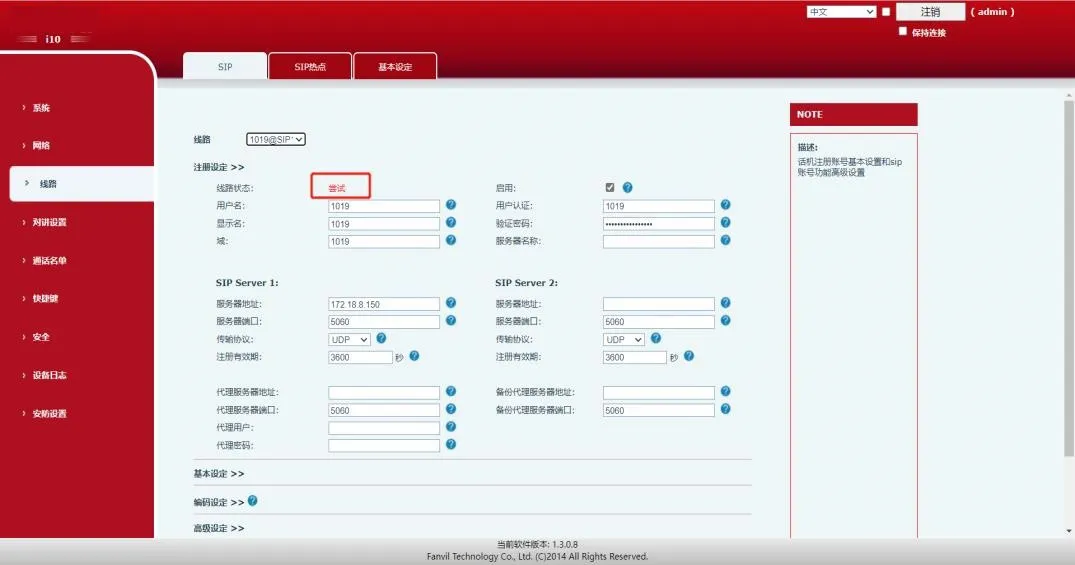
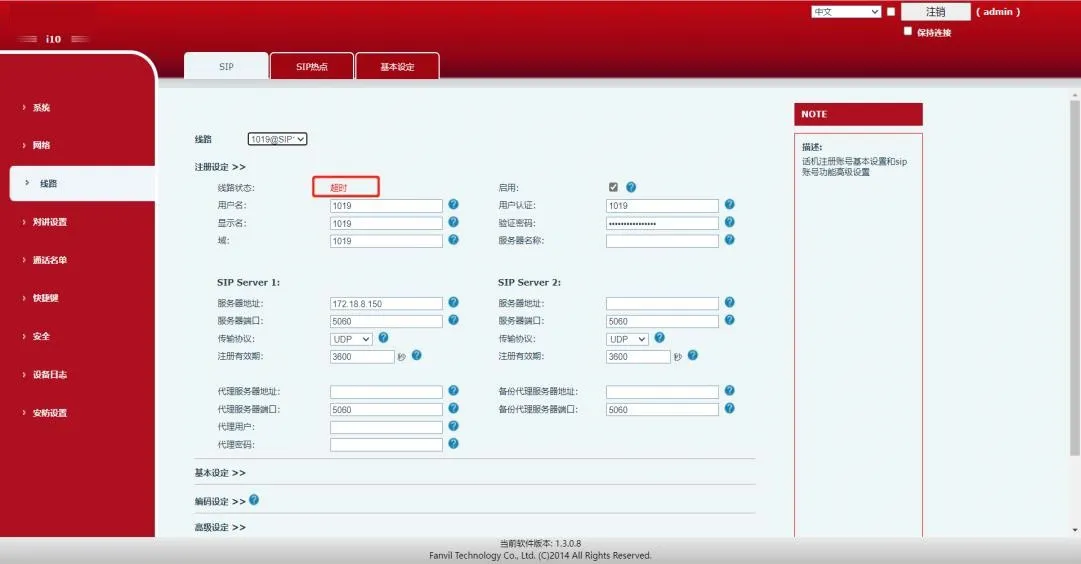
设备发送SIP注册请求后,没有收到服务器的响应,最终导致注册超时。这种情况可能由以下原因之一引起。
1) 参数设置错误,例如服务器地址或端口错误,或服务器端不允许注册。例如,在Yeastar服务器上,可能未启用远程注册。
2) 设备与SIP服务器之间的网络问题,例如设备和服务器不在同一LAN中,或服务器受防火墙保护。
3) SIP账户可能已被服务器暂时列入黑名单。例如,如果同一个账户注册过于频繁,Yeastar服务器可能会将其视为可疑行为并在特定期间内(例如10分钟)封锁该账户,然后才允许再次注册。
4) 服务器可能限制某些UA(User Agent)值,这意味着它只接受特定的用户代理,而不识别其他代理,导致SIP注册失败。
5) 当设备在私有网络上而服务器在公共网络上时,服务器的响应数据包可能无法到达内部设备。
根据上述可能的原因,可以使用以下方法进行故障排除和解决。
1) 在设备网页界面上检查SIP账户设置,并与服务器端设置进行比较,以确保所有参数正确,如下所示。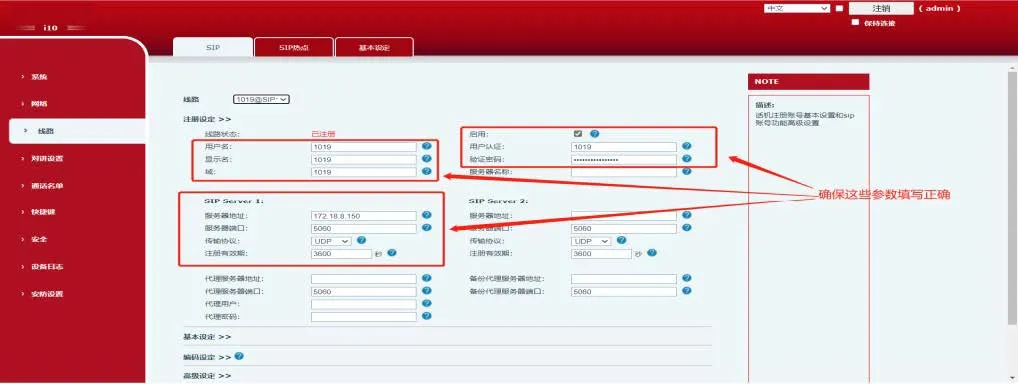
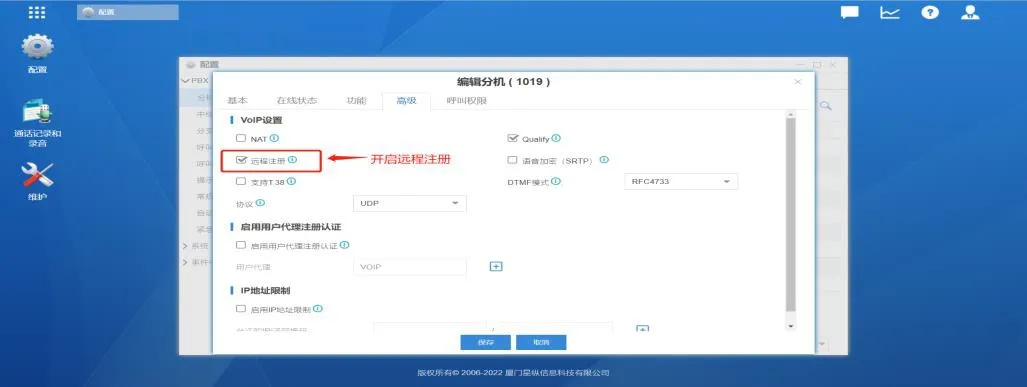
必须在Yeastar服务器上启用远程注册
2) 验证设备和服务器之间的网络是否正常工作。按下“Win+R”,输入cmd打开命令窗口,然后ping服务器地址以查看是否可以连接。如果无法连接到服务器,请咨询服务器端技术人员,检查防火墙规则或其他网络限制是否阻止连接。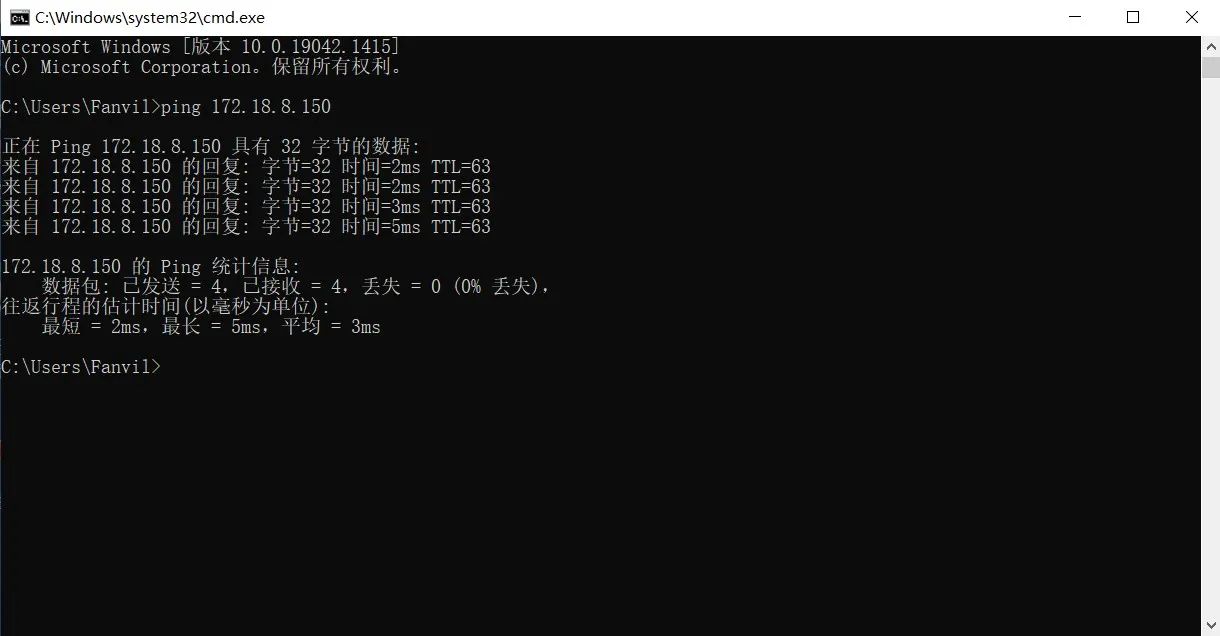 PC(设备)可以成功ping到Yeastar服务器地址
3) 等待一段时间后再尝试注册,或创建一个新的SIP账户进行测试。避免在短时间内多个设备上重复注册同一个账户。
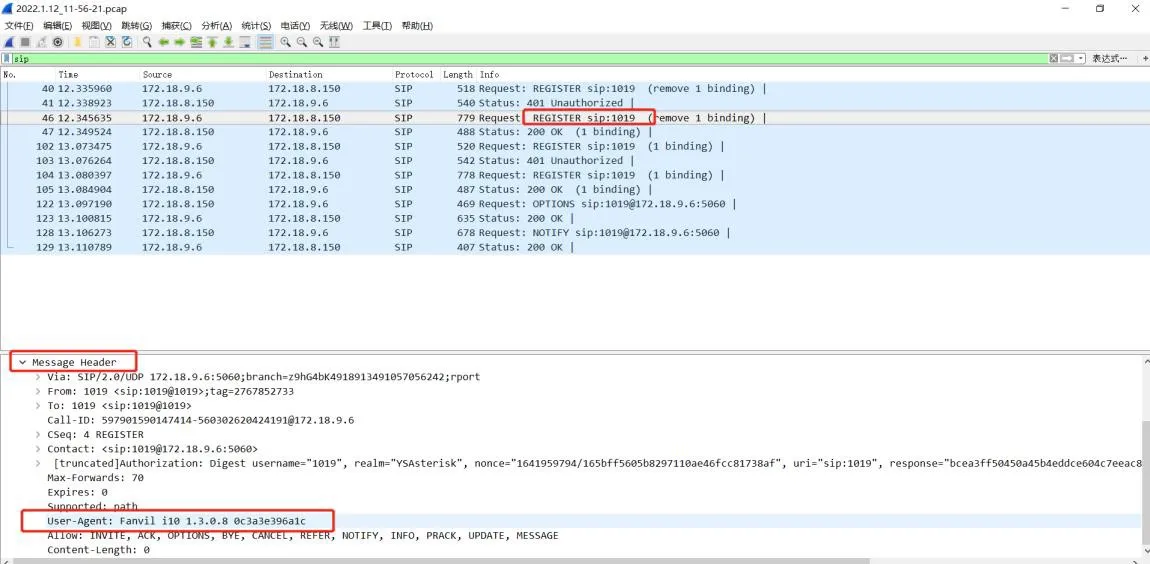
4) 在相同的环境中,尝试在不同设备上注册同一个SIP账户。如果一个设备成功注册而另一个超时,请在两个设备上捕获数据包并比较结果以进行进一步分析。在下面的示例中,同一个SIP账户同时注册到Bi10和Bi63。Bi10成功注册,而Bi63超时。分析数据包捕获后,结论是服务器限制了某些UA(User Agent)值,导致SIP注册超时。下面的屏幕截图显示了症状和解决方案。
Bi10网页界面和Wireshark屏幕截图: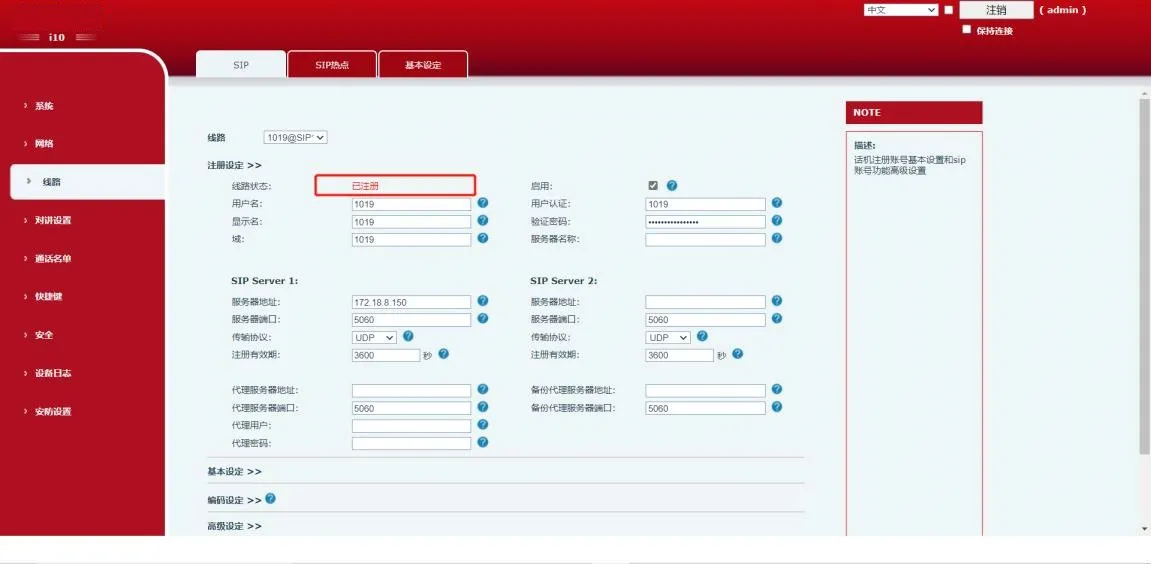
Bi63网页界面和Wireshark屏幕截图: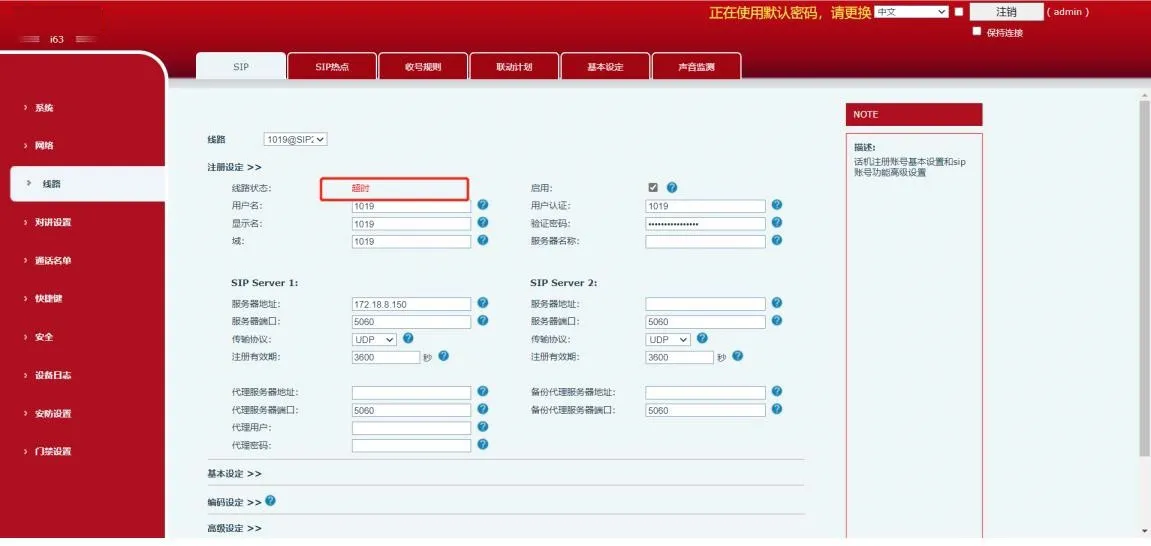
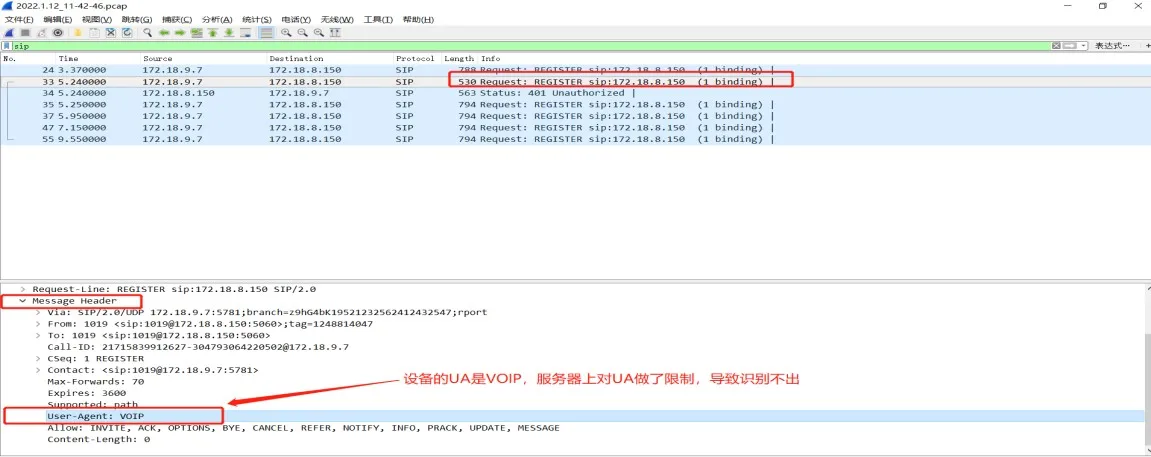
解决方案: 在设备网页界面中将设备用户代理更改为可以成功注册的UA值。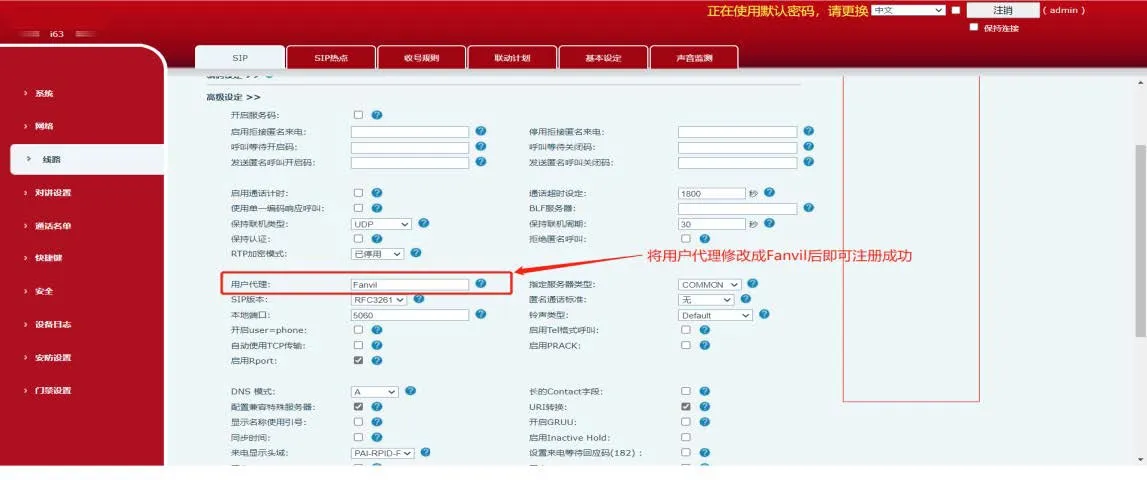
注意:比较数据包捕获结果后,您可以从成功注册的设备复制UA并将其输入到失败的设备中。您也可以使用MicroSIP测试注册并获得可用的UA,或向服务器端技术人员询问支持的UA值。
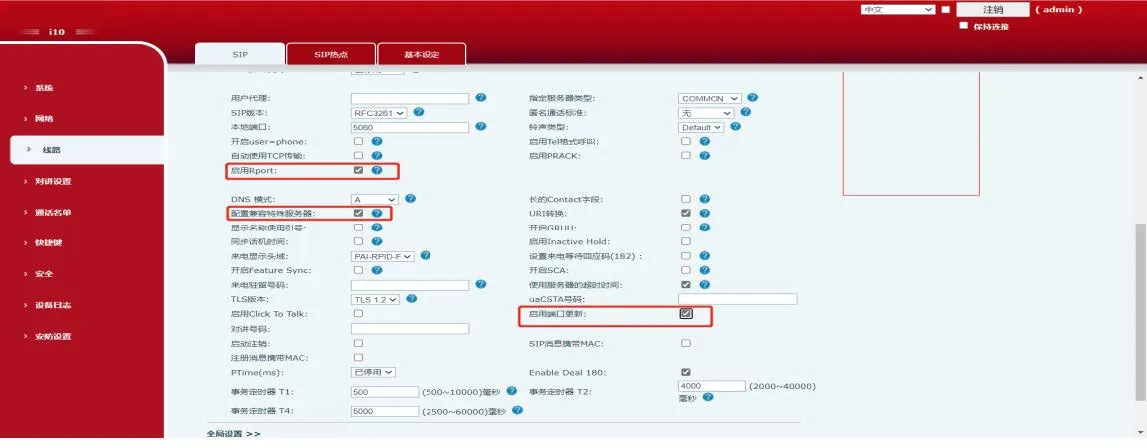
5) 如果设备在内部网络上而服务器在公共网络上,请在设备上启用“启用Rport”、“启用端口更新”和“兼容特殊服务器”,然后再次提交注册。