
SIP电话的Broadsoft SCA(共享呼叫外观)配置指南。涵盖BX3S、BX4、BX5S、BX6系列和GP210系列IP电话的服务器设置、终端配置、LED状态定义和实际使用场景。
共享通话外观(SCA)能够在一组账号之间实时同步通话状态,方便团队成员接听与拨打通话。当有来电接入时,共享线路组内所有已注册电话会同时响铃。任意一台设备接听通话后,其余设备将停止响铃,且该通话不会在其他设备上标记为未接来电。
私有线路是共享线路的对应模式,仅通话双方可以查看该线路的通话状态。
本文档适用于以下型号:BX3S、BX4、BX5S、BX6、BX7、BX7C、GP210、GP210i、BX3U、BX4U、BX5U、BX6U。
本文档适用于在SIP电话机上使用Broadsoft SCA功能的用户。
私有线路:仅通话双方可查看通话状态的线路。
共享线路:可在指定范围内共享通话状态的线路。
通话外观:SIP线路上的单次通话会话,定义为一个通话外观。
共享通话外观(SCA):共享线路的通话状态。
公共保持:处于公共保持状态时,组内任意电话机按下对应共享线路按键即可恢复通话。该功能支持将保持中的通话转移至其他设备,实现不间断沟通。
私有保持:处于私有保持状态时,其他设备无法恢复通话。在其他设备按下对应线路按键,将判定为强插操作。
通话活跃/桥接活跃/桥接保持:处于以上状态时,组内其他电话机可按下共享线路按键加入当前通话,组建三方会议,该行为称为强插。
使用该功能前必须创建共享群组。Broadsoft 提供简易的创建流程:登录 BroadWorks 管理门户,依次进入 群组 > 用户 > 通话控制 > 共享通话外观,点击 添加 创建单个或多个共享群组(也可复用已创建的现有账号)。参考以下截图:
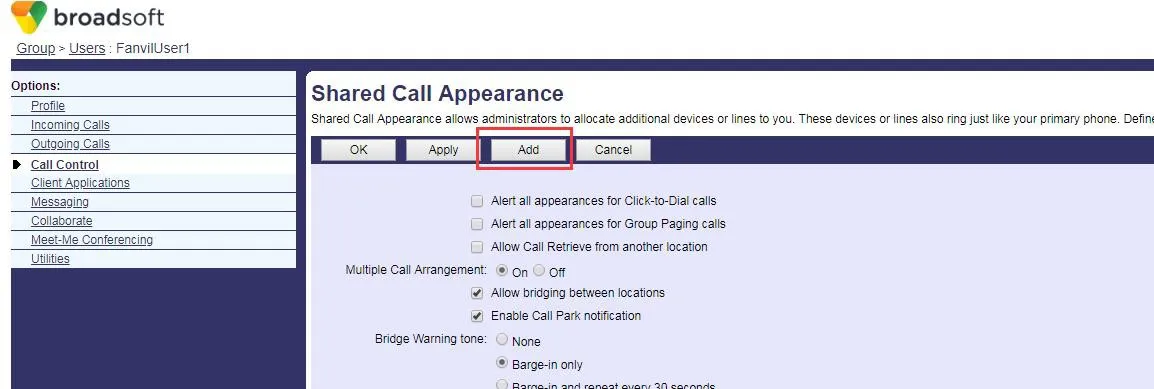
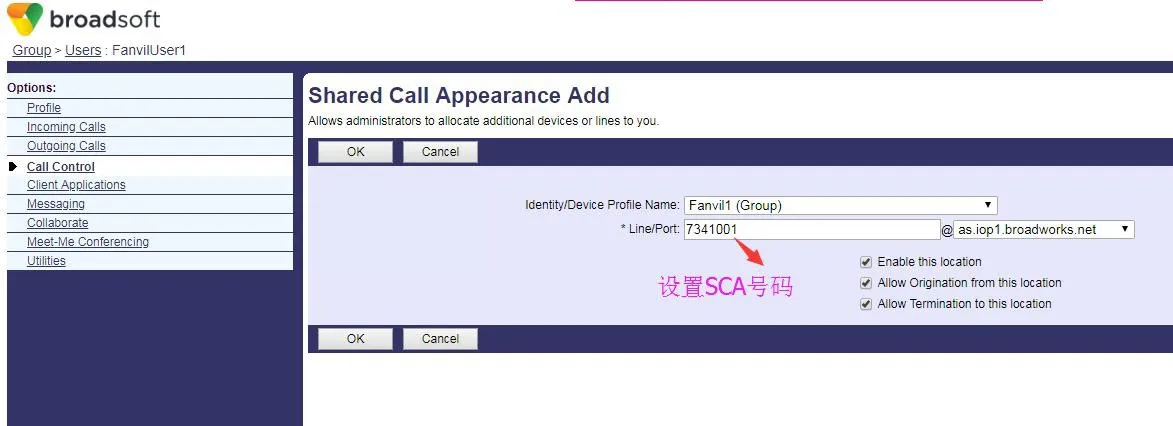
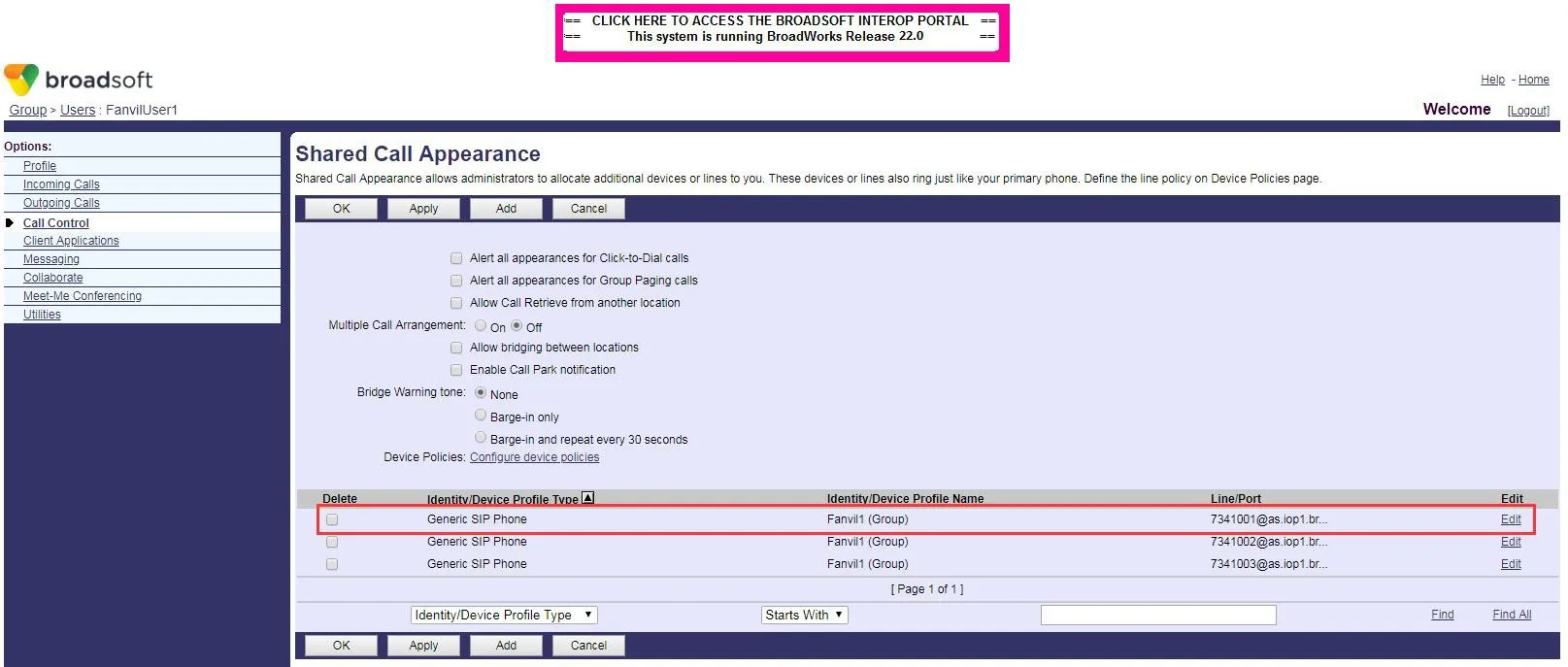
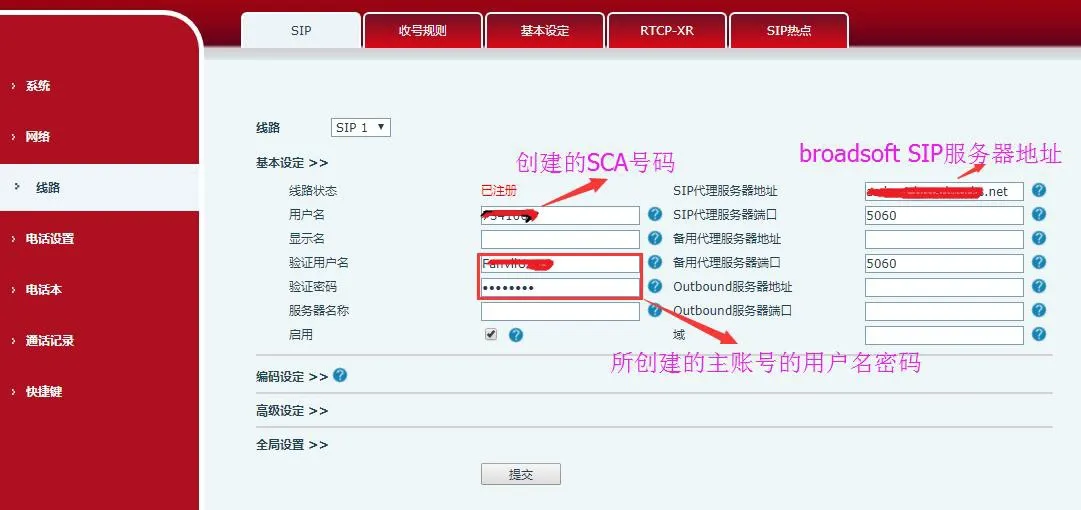
群组创建完成后,可在多台终端注册新建账号。注册时填写主账号的用户名与密码,并将新建的SCA账号名称设为SIP用户。实际部署中,所有群组成员共用主账号的配置与参数。
将电话机注册至BroadSoft服务器,并在多台终端绑定该号码。
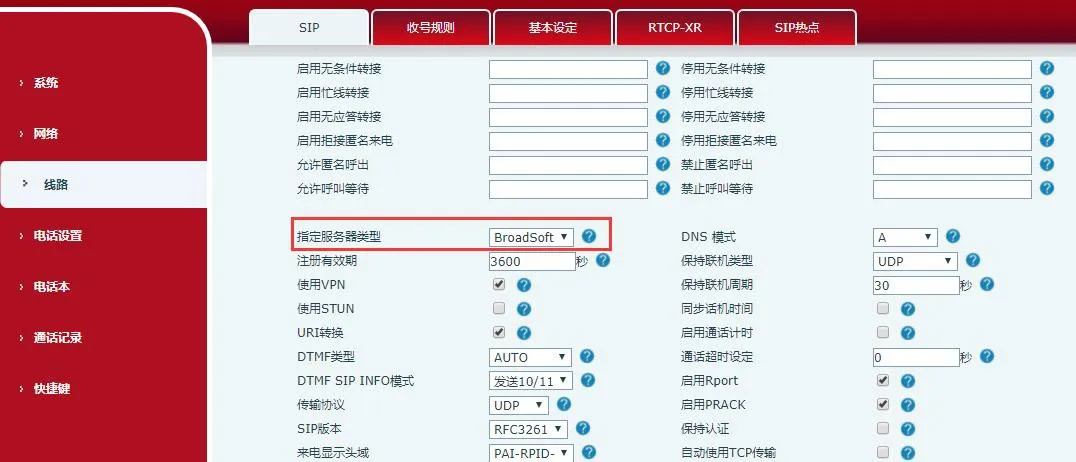
电话机注册到BroadSoft服务器后,配置服务器类型:登录设备 网页 管理界面,进入 线路 > SIP > 高级设置,将服务器类型设置为 BroadSoft。参考以下截图:
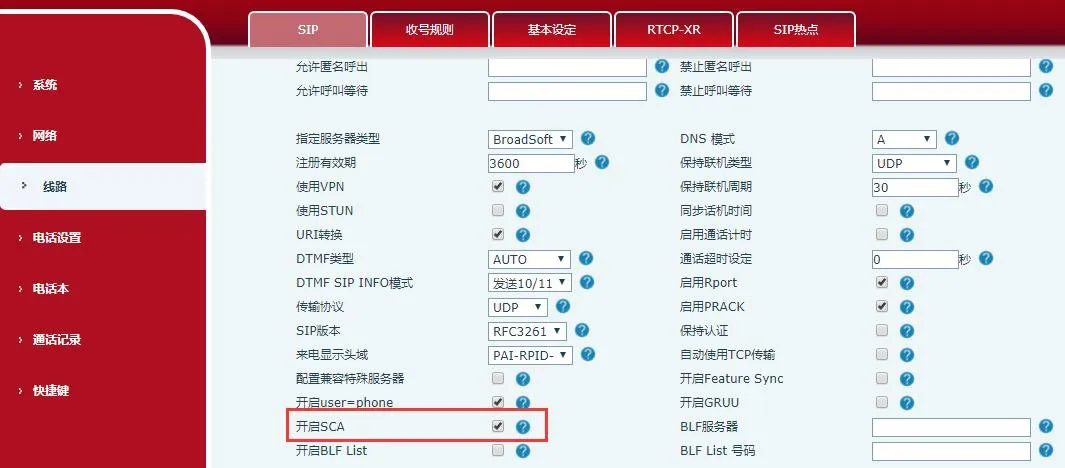
在电话机上启用SCA功能:登录设备 网页 界面,进入 线路 > SIP > 高级设置,开启SCA(禁用SCA时,该注册线路将作为私有线路运行)。参考以下截图:
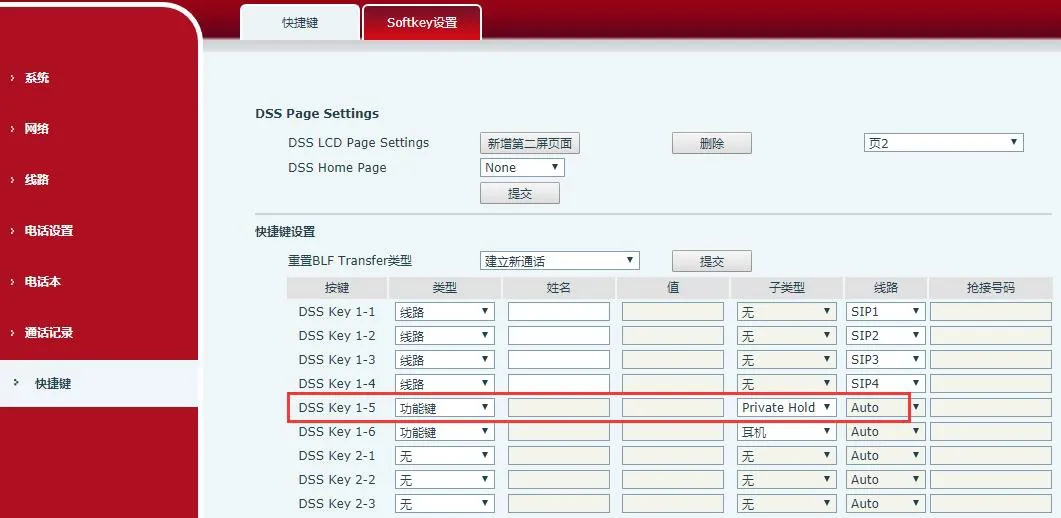
完成账号配置与注册后,可在功能按键页面配置DSS按键,绑定已启用SCA的线路,实时监控通话状态。每枚线路按键对应一个通话外观。线路按键的灯光指示说明请参考LED指示灯章节。
为便捷使用私有保持功能,可在功能按键页面将DSS按键设为私有保持快捷键。公共保持可在通话过程中通过软按键快速操作。
注意:所有注册至BroadSoft服务器的电话机,必须完成以上配置,方可正常使用SCA功能。
如需便捷监控群组通话状态,请将DSS按键绑定至已开启SCA的线路。线路LED指示灯在不同通话状态下的显示效果如下:
| 状态 & 类型 | 本地 | 远端 |
| 空闲 | 熄灭 | 熄灭 |
| 线路占用 | 绿色常亮 | 红色常亮 |
| 拨号中(呼出) | 绿色快闪 | 红色快闪 |
| 振铃(呼入) | 绿色快闪 | 绿色快闪 |
| 通话中 | 绿色常亮 | 红色常亮 |
| 公共保持 | 绿色慢闪 | 红色慢闪 |
| 私有保持 | 绿色慢闪 | 红色常亮 |
| 桥接通话(强插) | 绿色常亮 | 红色常亮 |
| 桥接保持 | 绿色常亮 | 红色常亮 |
为帮助用户理解该功能,以下列举实际使用场景。
下述场景中,管理人员与行政助理登录同一SCA账号,并已完成上述全部配置。
场景一:来电接入SCA账号时,管理人员与助理的电话机同时振铃。若管理人员无暇接听,可拒接来电关闭本机振铃;助理的电话将持续响铃,直至接听、拒接或通话超时。
场景二:助理接听来电后,如需转交管理人员,可按下公共保持键将通话挂起。管理人员按下对应SCA线路按键,即可恢复并继续通话。
场景三:管理人员在重要客户通话期间需要临时离开,按下私有保持键,避免其他用户接管该通话。
场景四:管理人员与客户通话时,若需要助理加入通话记录内容,助理可按下对应SCA线路按键强插加入三方通话。