了解如何使用Active URI、HTTP API、时间计划调度或SIP消息在工业对讲机和权限改造设备上执行回声自检,以验证扬声器和麦克风状态。
在某些行业应用中,可能需要自动检查设备的扬声器和麦克风。这是通过回声自测功能完成的。原理很简单:设备通过扬声器播放音频并通过麦克风录音,以验证扬声器和麦克风是否都正常工作。以下部分说明如何在行业设备上执行语音自测。
门禁、对讲机和其他行业专用终端。
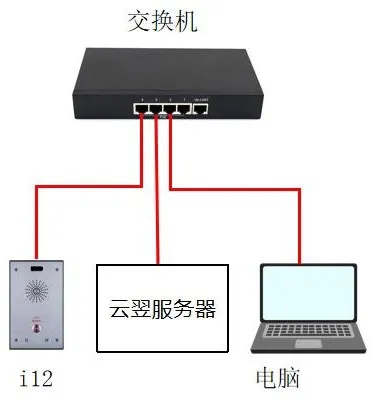
① 一台对讲设备(本指南以 i12 为例),一台 PoE 交换机或直流电源,以及一台 Yunyi 服务器。将设备连接到交换机。
② 一台配置 PC 和一台服务器连接到同一台交换机,且 PC 与设备之间的网络通信已确认。
将 i12 连接到交换机,将服务器连接到同一台交换机,并将 PC 也连接到该交换机,确保 PC 和设备可以通过网络通信,如下所示。
回声自测可以通过几种不同的方式实现。每种方法说明如下。
主动 URI 的工作原理是从远程控制台发送 HTTP GET 请求。设备内置 HTTP 服务器,可解析请求并执行命令,从而实现对设备的远程控制。
测试格式为:http://Device_IP/cgi-bin/ConfigManApp.com?key=ECHO_TEST
① 设备 IP:正在测试的设备的 IP 地址。在此示例中,IP 地址为 172.18.8.15。
② 返回结果:如果扬声器和麦克风都已连接且正常工作,结果将为 success。如果扬声器或麦克风断开或损坏,结果将为 Failure。
示例:在浏览器地址栏中输入以下地址。如果设备扬声器和麦克风正常工作,返回结果将为 success,如图 1 所示。
http://172.18.8.15/cgi-bin/ConfigManApp.com?key=ECHO_TEST

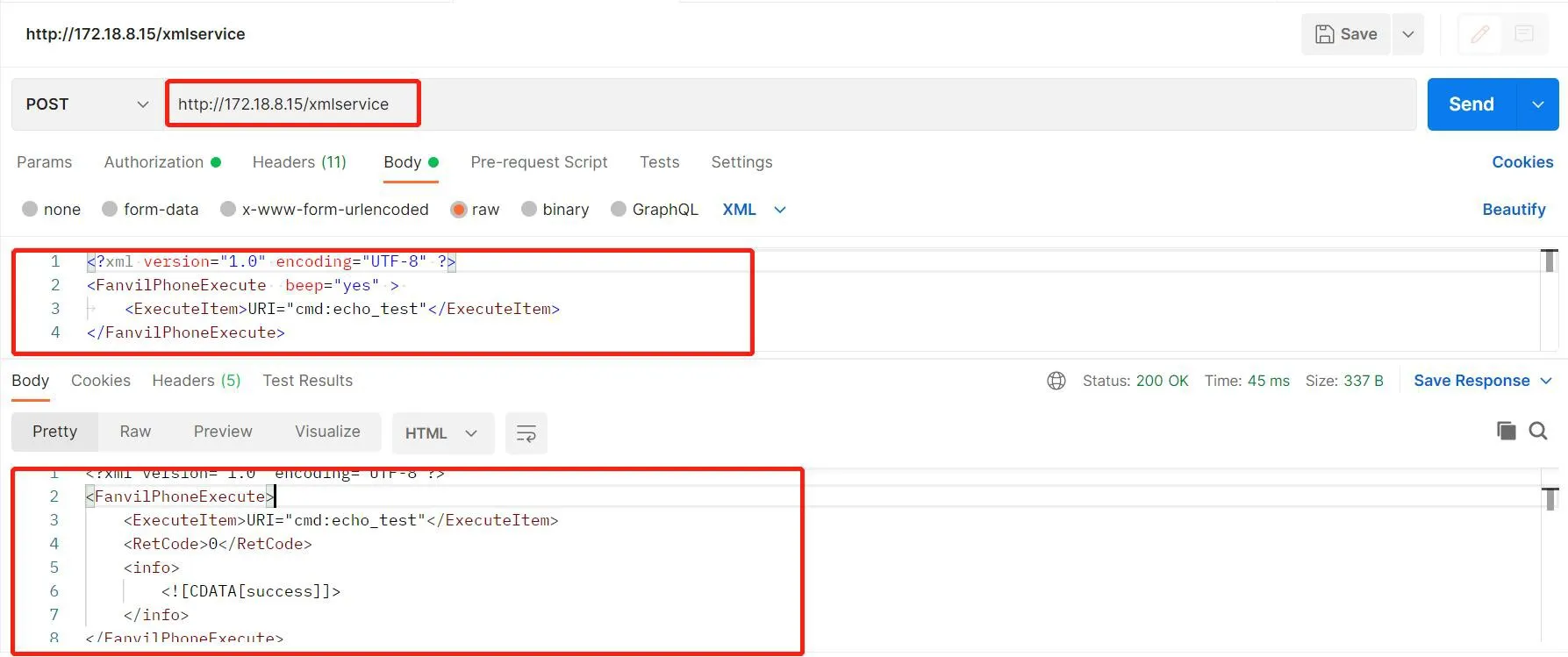
HTTP API 专为与第三方应用程序或管理系统集成而设计。设备充当 HTTP 服务器,并通过 URL http://ip/xmlservice 提供 API 服务。第三方应用程序充当 HTTP 客户端,并发送带有 XML 内容的 HTTP POST 请求。
HTTP API 请求格式如下:
① 客户端 -> 服务器请求:
这表示请求的命令是回声自测。
② 服务器 -> 客户端响应:
③ 返回结果:如果扬声器和麦克风都已连接且正常工作,结果为 success。如果扬声器或麦克风断开或损坏,结果为 Failure。
④ 示例:您可以使用 Postman 或 ApiPost 进行测试。向 http://Device_IP/xmlservice 发送 POST 请求,输入正确的 XML 请求正文,然后点击 Send。如果请求正确,设备将成功返回测试结果,如图 2 所示。
您可以在时间计划设置中添加语音自测项目。设备将在设定的时间或设定的时间段内自动执行自测,并通过 Action URL 机制报告结果。
登录设备网页界面,然后前往 Intercom Settings --- Time Plan --- Time Plan Rules 并创建一个新的时间计划,如图 3 所示。
① 执行类型:选择 Voice Self-Test。
② 执行时间:选择所需的时间段。设备将在该设定的时间段内执行自测。
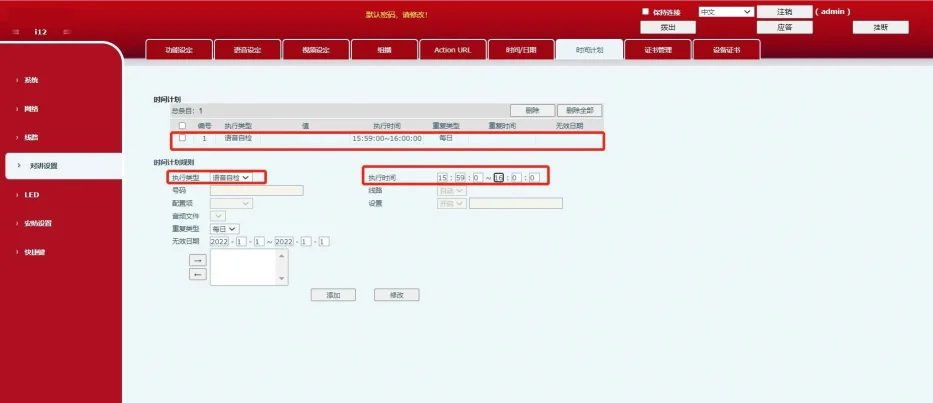
成功添加规则后,Time Plan 部分将出现一个新的时间计划条目。当到达计划时间时,设备将自动执行自测。
在公共网络环境中,SIP 消息方法的运作方式是服务器向设备发送 Message Active URI 命令。设备以 200 OK 响应 Message 请求。然后它将包含自测结果的 Message 响应发送回平台,平台以 200 OK 响应。
1. 在服务器上注册设备账户。
2. 在服务器上创建自测任务。在此示例中,使用 Yunyi 服务器。登录 Yunyi 服务器网页界面,前往 Self-Test Task --- Add,然后创建一个新的自测任务。
3. 添加任务后,选择任务并点击执行。如果设备扬声器和麦克风已连接且正常工作,任务将成功完成。如果扬声器或麦克风断开或损坏,执行将失败,服务器界面将显示异常状态。您也可以前往服务器网页界面中的 Self-Test Result 直接查看结果。
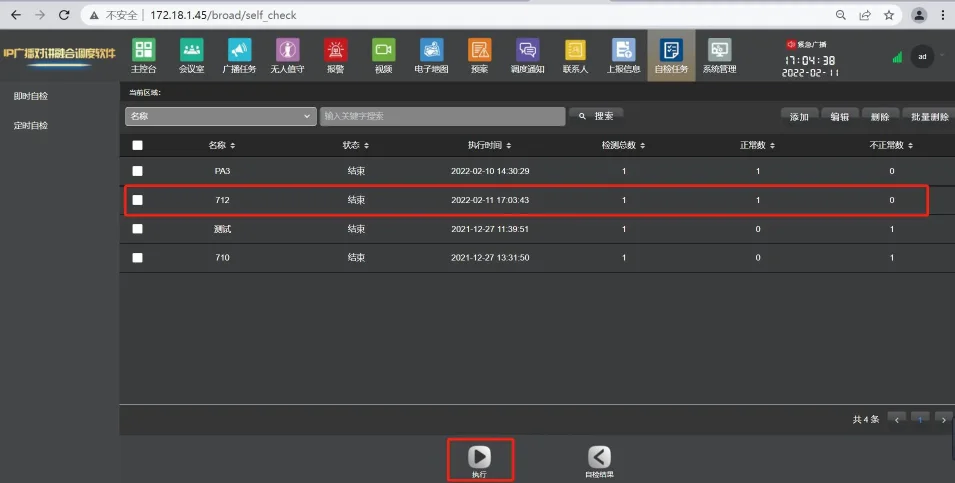
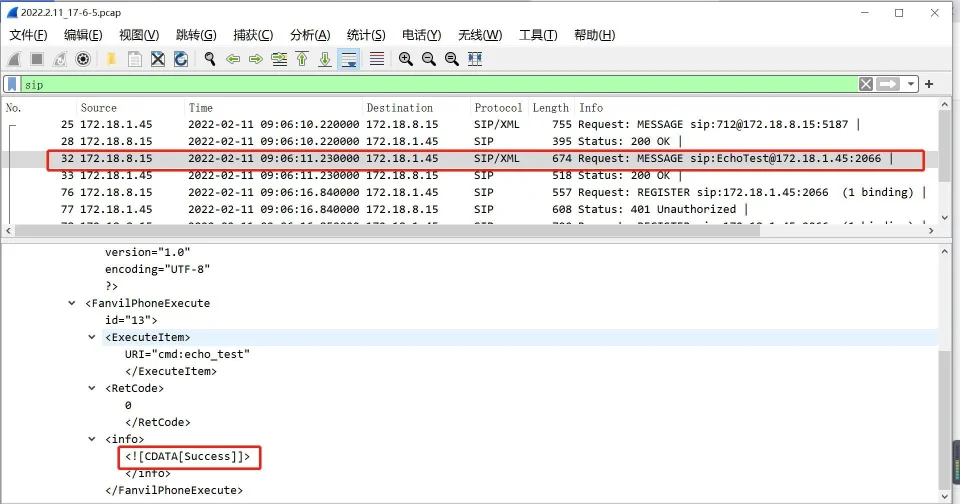
您也可以通过捕获设备上的数据包来验证自测是成功还是失败。在开始自测之前,登录设备 web 界面,然后前往 System --- Tools --- Network Packet Capture,然后点击 Start。
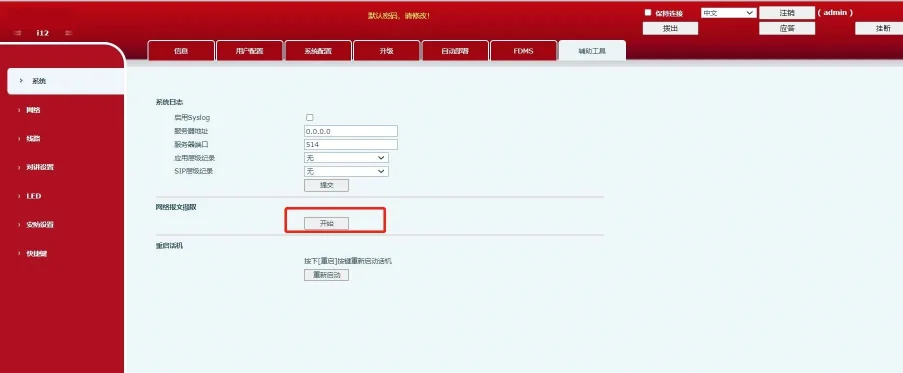
自测完成后,在设备网页界面中点击 Stop。在 Wireshark 中打开捕获的数据包文件,并按 sip 进行过滤。在 MESSAGE 数据包中,如果看到 Success 字段,则自测成功。如果结果显示 Fail 或 Failure,则自测失败。