
IP电话管理系统FDPS用户指南。涵盖分布式部署、3级帐户角色(管理员/代理/客户)、设备/MAC/组管理、自动配置和日志操作。
FDPS 是一套分布式部署管理系统,可实现设备批量配置开通。设备开机及重启后,会自动向 FDPS 服务器发送自动配置请求。服务器将返回包含自定义参数的定制配置文件。
FDPS 系统采用三级分层账户管理机制:管理员、代理商、客户账户。(本文档重点说明代理商与客户账户的系统操作方式。)
| 账户类型 | 功能说明 |
| 管理员 |
Ø 个人账户管理 Ø 查看系统统计(账户、分组、设备) Ø 代理商账户管理 Ø 查看全量系统设备 Ø 账户日志管理 |
| 代理商 |
Ø 个人账户管理 Ø 子账户管理 Ø 子账户 MAC 管理 Ø 设备管理 Ø 分组管理 Ø 账户日志管理 |
| 客户 |
Ø 个人账户管理 Ø 设备管理 Ø 分组管理 Ø 账户日志管理 |
在登录页面输入用户名与密码,点击登录按钮即可进入 FDPS 管理平台(图 1-1)。所有账户仅支持单端登录,后续登录会强制下线已有会话。
登录页面提供用户手册下载按钮,支持中英文版本手册获取。
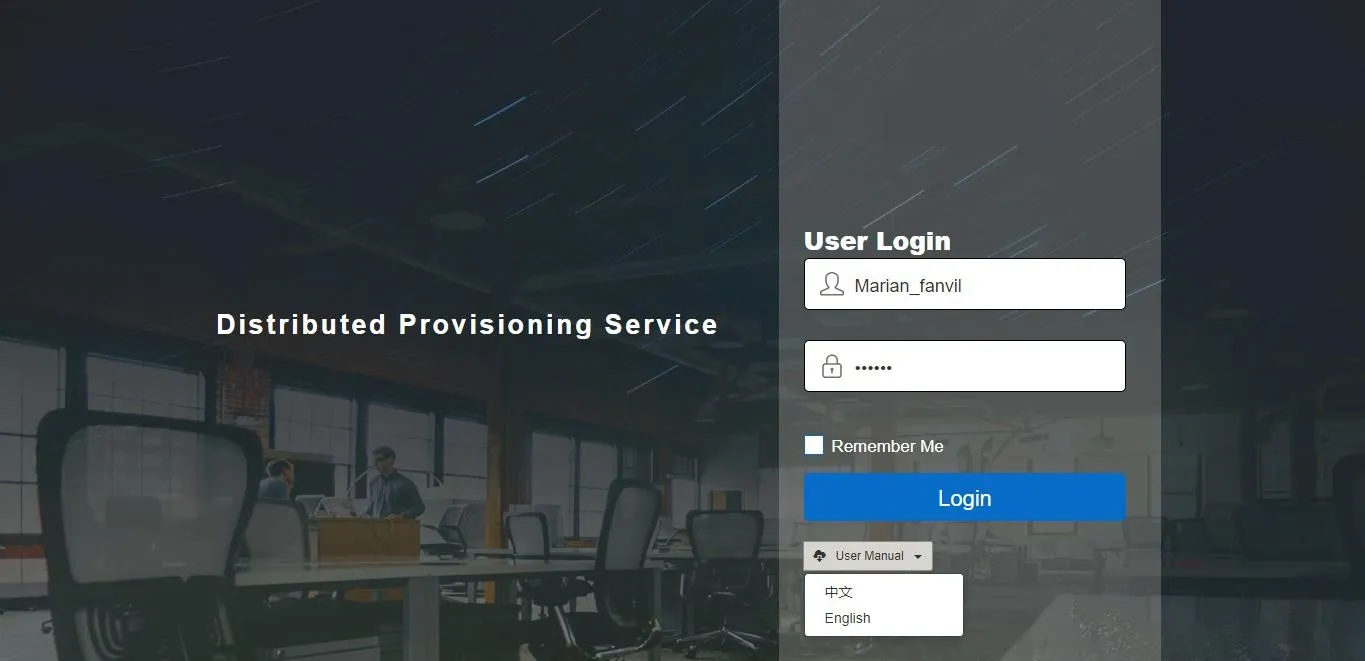
图 1-1
所有代理商(二级管理员)账户均由系统管理员创建,并分配用户名与初始密码。代理商可使用初始账号密码完成登录。
登录后自动进入首页(图 2-1)。信息页面展示账户统计数据、个人资料及密码修改入口。
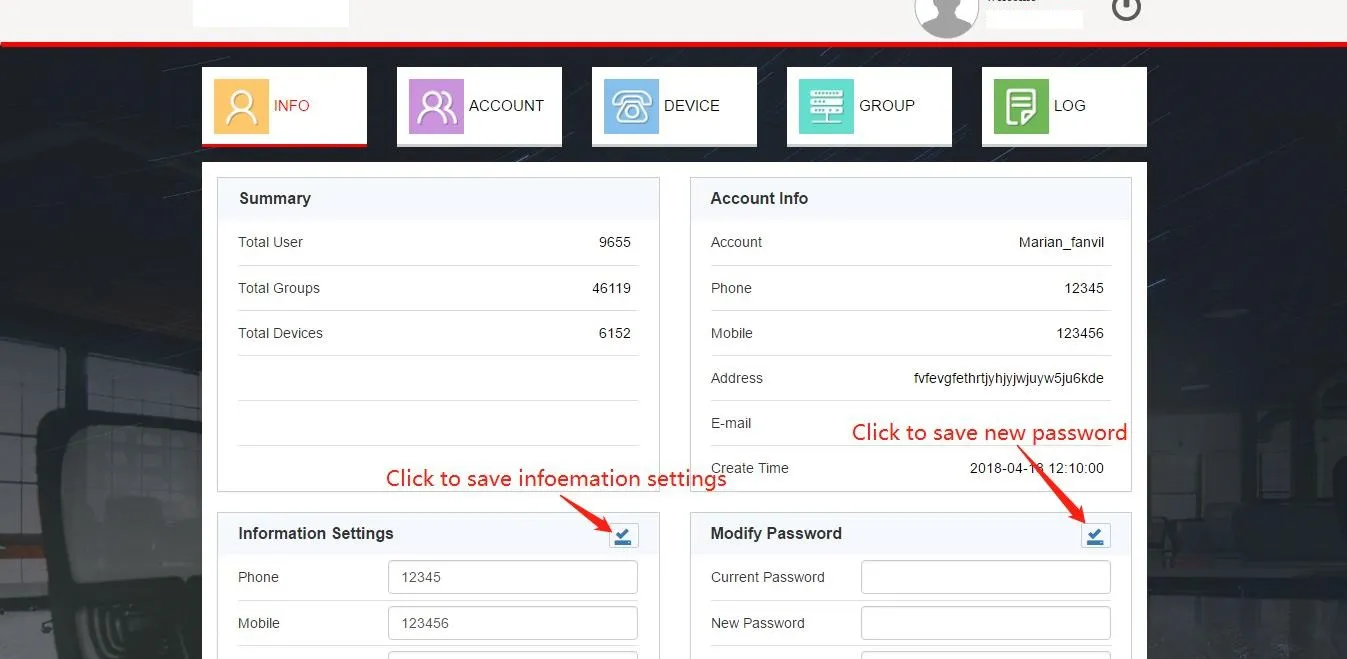
图 2-1
用户可在此页面直接修改个人资料,包含密码、联系方式、地址、邮箱,保存后即可在账户信息卡片中同步更新。
点击账户标签页,进入客户账户管理模块(图 2-2)。该界面支持客户账户新增、删除、检索、密码重置操作。
1. 新增客户账户
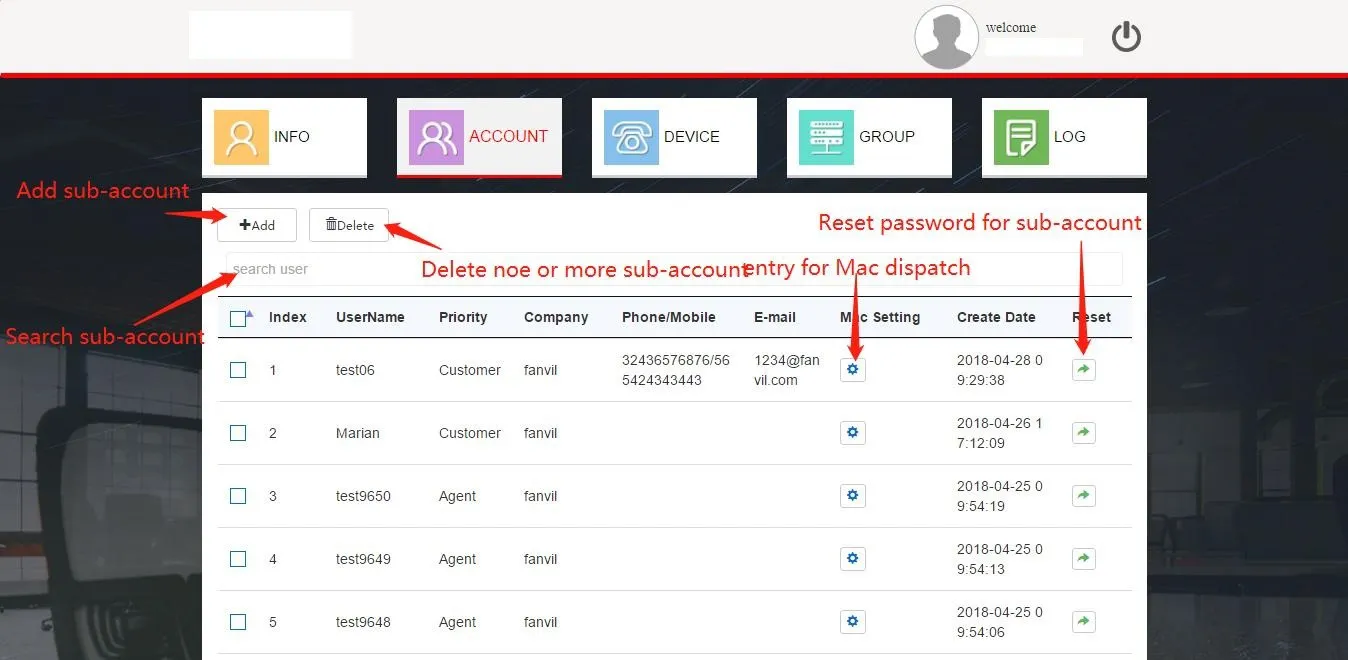
图 2-2
点击新增按钮,弹出新增用户窗口(图 2-3),填写必填信息后点击完成,即可创建客户账户。
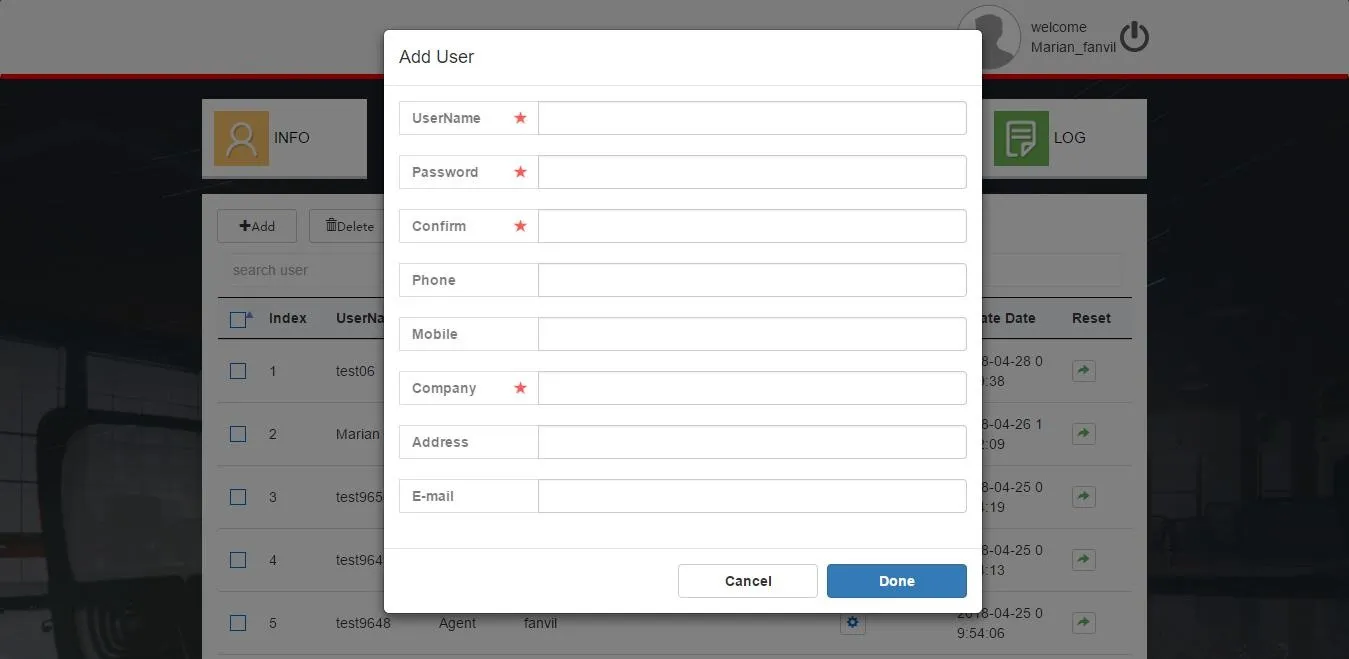
图 2-3
2. 删除客户账户
选中目标账户,点击删除按钮(图 2-2),在弹窗提示中点击确认完成删除。
3. 重置客户账户密码
点击目标账户的重置按钮(图 2-2),在弹窗中输入新密码,即可完成密码重置。
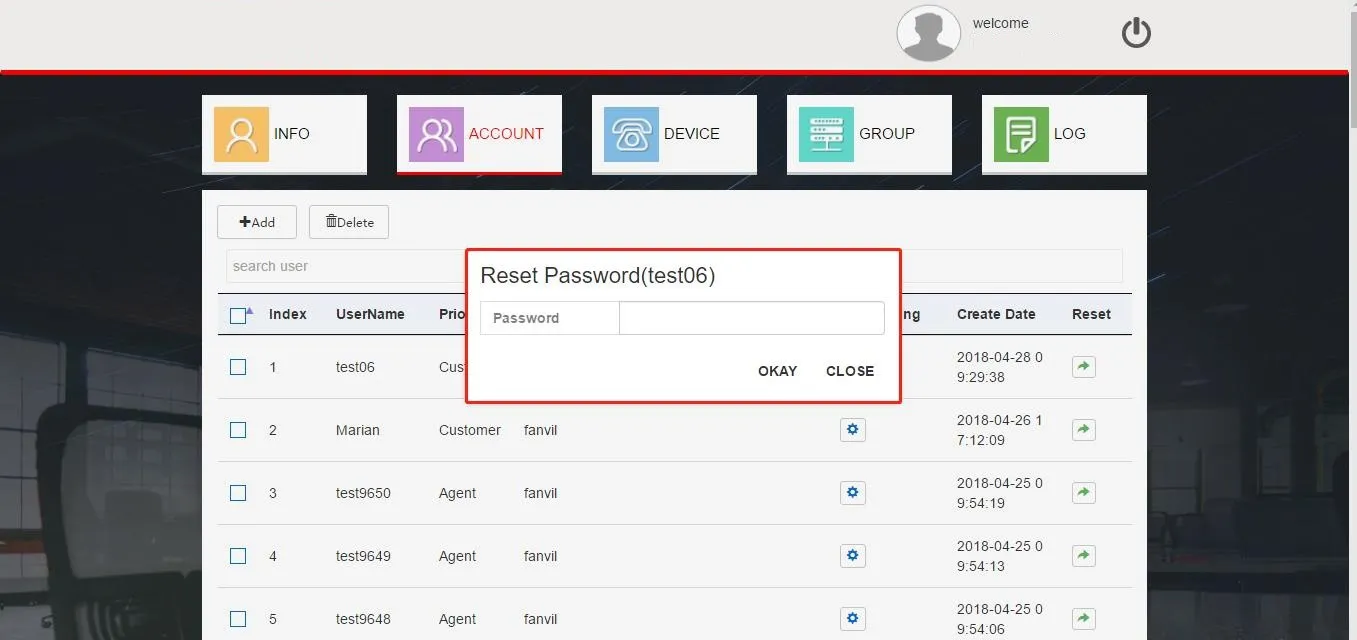
图 2-4
4. 账户检索
在用户搜索输入框中填写关键词,快速筛选对应账户(图 2-2)。
5. 子账户 MAC 管理
代理商需为客户分配 MAC 地址,未分配的 MAC 地址无效,客户无法注册使用。点击图 2-5 所示按钮,进入 MAC 分配页面(图 2-6)。
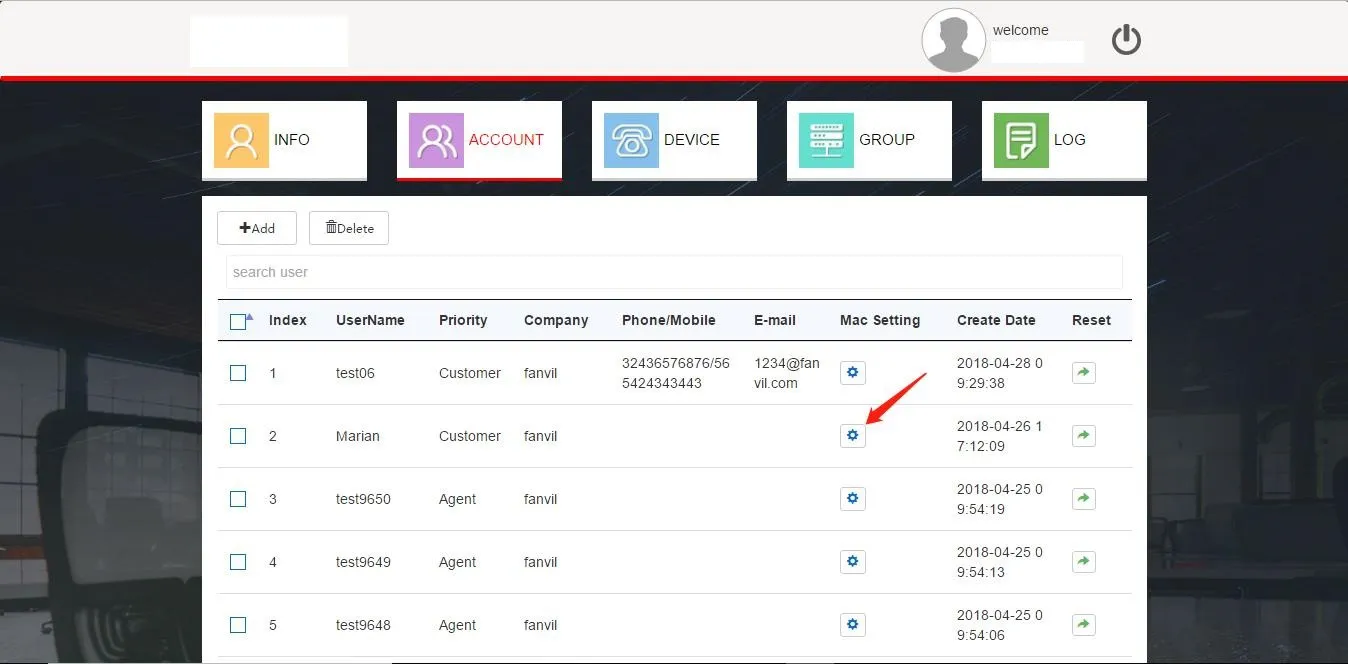
图 2-5

图 2-6
1) MAC 地址分配
系统仅支持 Excel 导入方式批量分配 MAC。点击编号1的链接下载模板,填写 MAC 信息后,点击文件(Excel)(编号2)上传文件。已分配 MAC 将展示在列表中,供客户管理对应设备。
注意:单次导入最大30000条数据(5分钟内);建议单次批量导入10000条,提升处理效率(约5秒)。
2) MAC 地址回收
代理商可从子账户 MAC 列表中移除地址进行回收。回收后的 MAC 将从客户设备列表中移除,该子账户不再具备管理权限。
代理商可注册并管理设备,点击设备标签页,查看设备列表(图 2-7)。
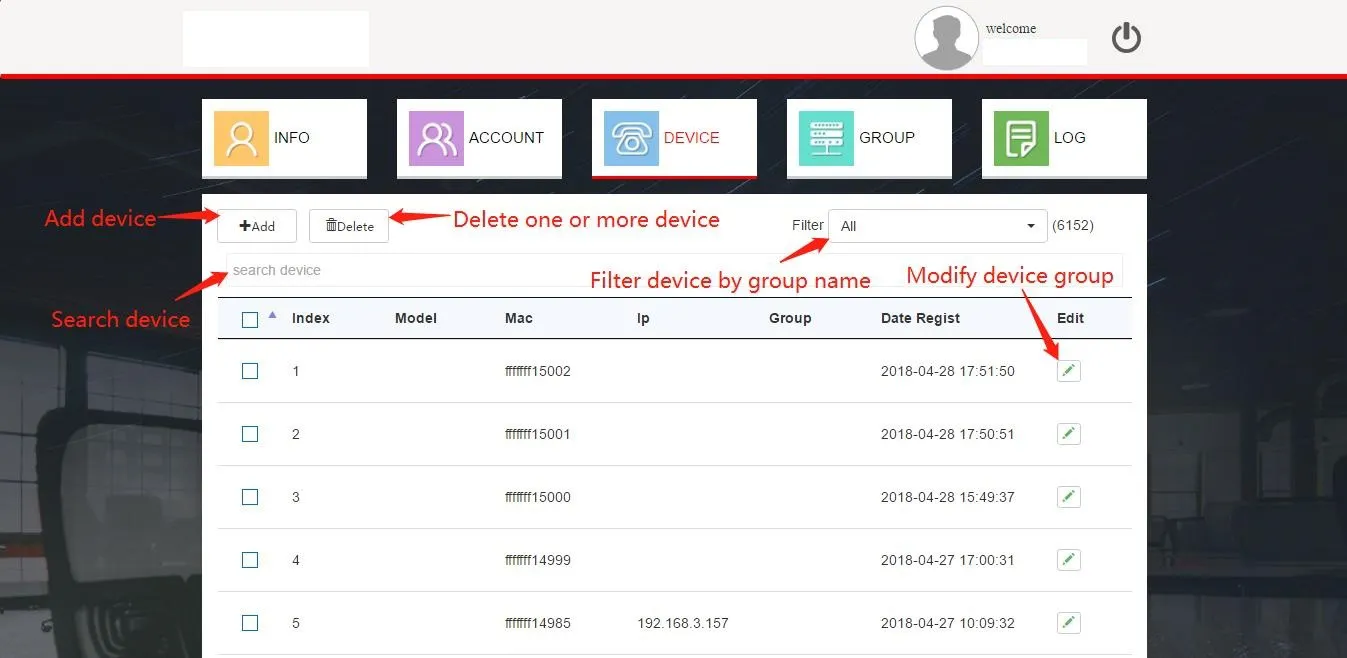
图 2-7
1. 新增设备
通过 Excel 批量导入添加设备。点击新增按钮(图 2-7)进入导入页面(图 2-8),选择默认绑定分组并上传文件,导入成功后列表自动刷新。
注意事项:
1. 与 MAC 导入共用同一模板;
2. 单次上限30000条,推荐单批导入10000条。
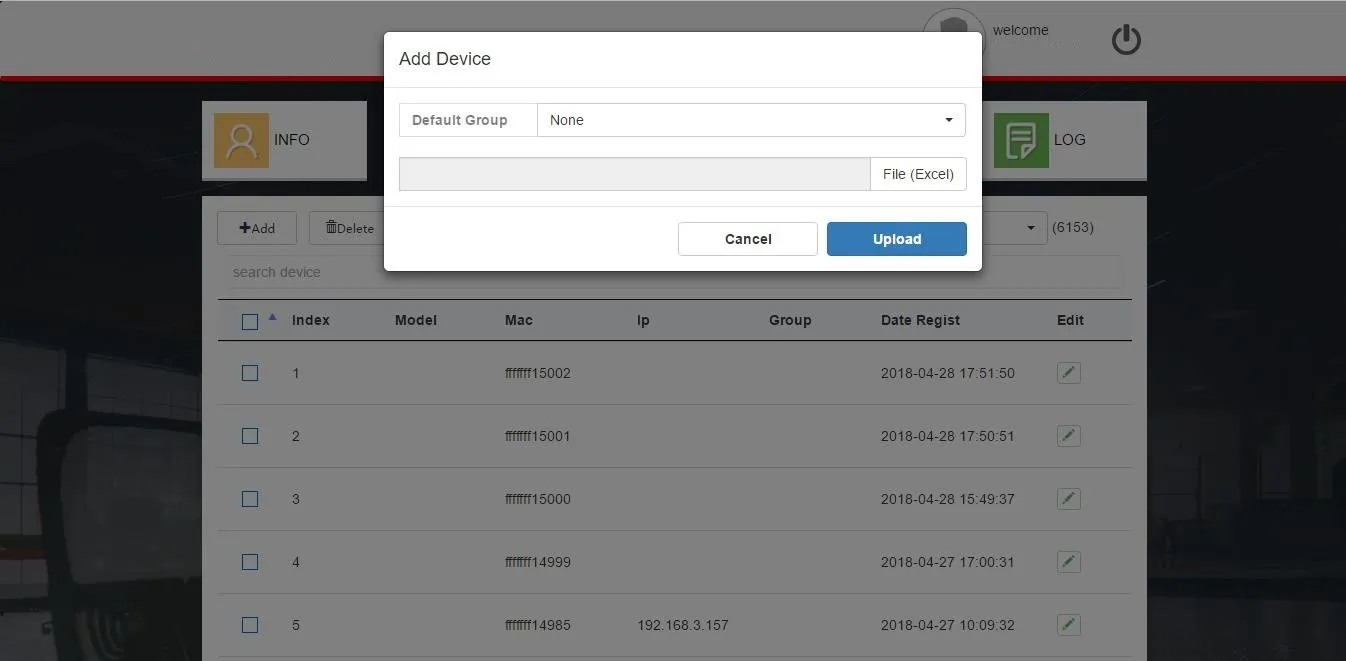
图 2-8
2. 删除设备
选中设备后点击删除按钮(图 2-7)即可移除。
3. 设备检索
在搜索框输入 MAC 地址精准查找设备,通过筛选下拉框可按分组分类展示设备(图 2-7)。
4. 编辑设备分组
点击列表中的编辑按钮(图 2-7),弹出分组选择窗口(图 2-9),选定新分组后点击完成。更新完成后,设备将从 FDPS 同步新分组配置。
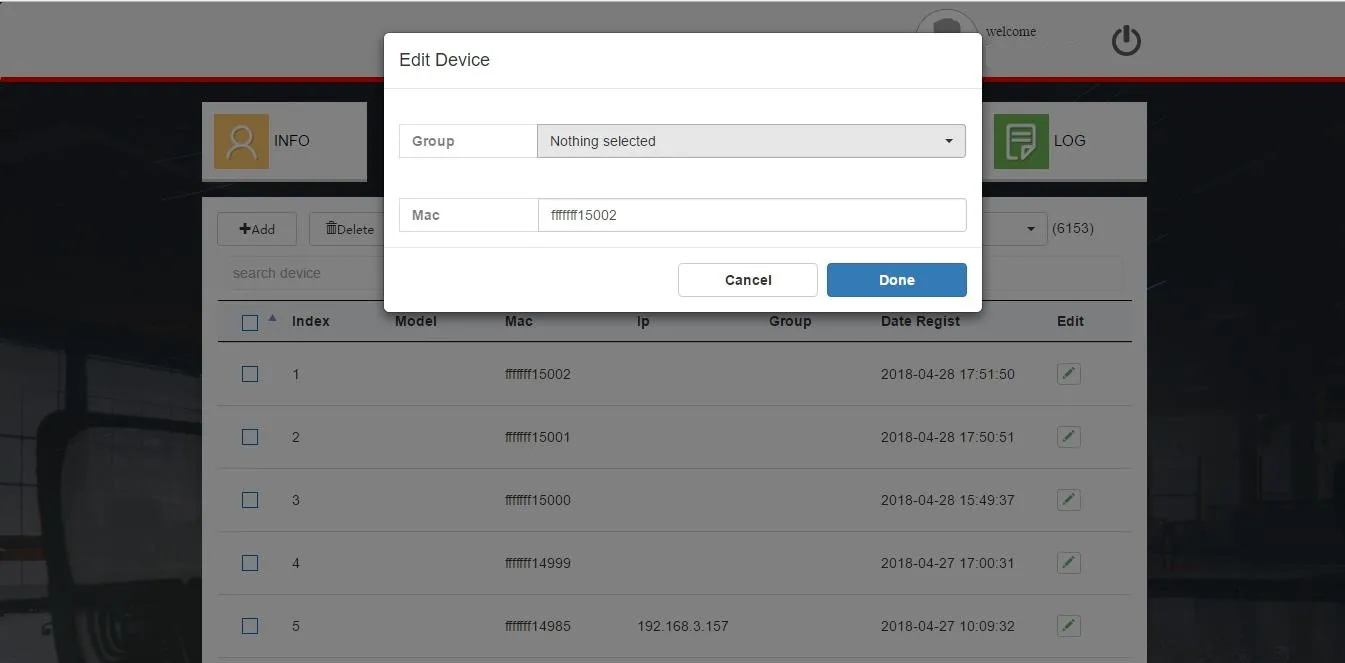
图 2-9
5. 批量添加设备至分组
使用设备页面底部快捷功能,可批量将当前页面最多50台设备绑定分组。选中设备、选择目标分组,点击绑定并加入分组即可。
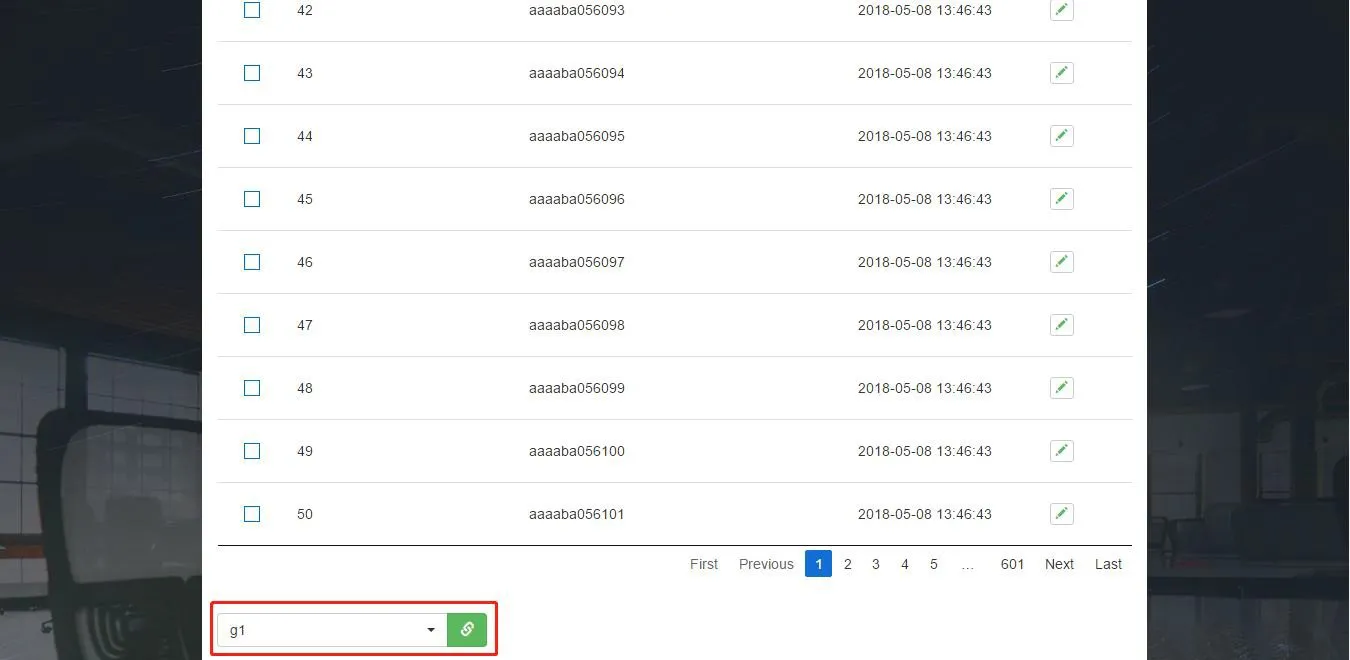
图 2-10
分组是匹配设备网页配置的自动配置模板,用于批量下发参数。设备绑定分组后,会主动从 FDPS 请求并应用对应配置(图 2-11)。
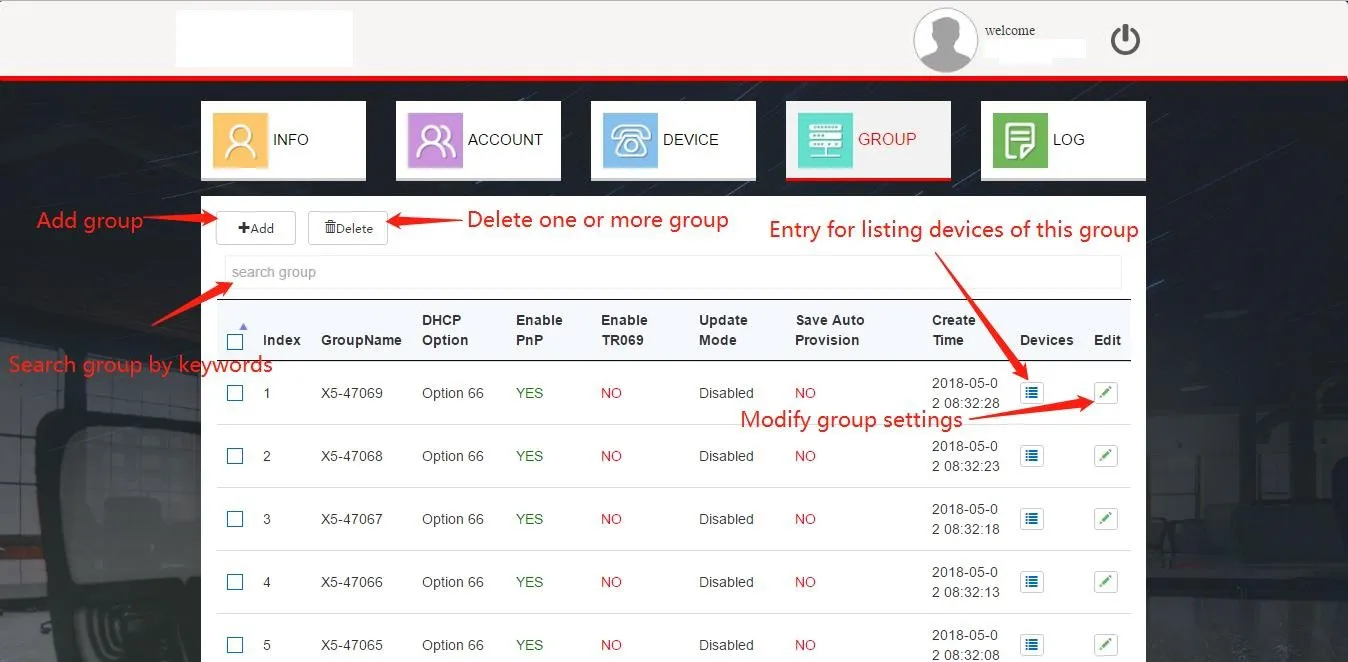
图 2-11
1. 新增分组
点击新增(图 2-11)进入创建页面(图 2-12),填写分组名称、配置参数后点击完成保存创建。
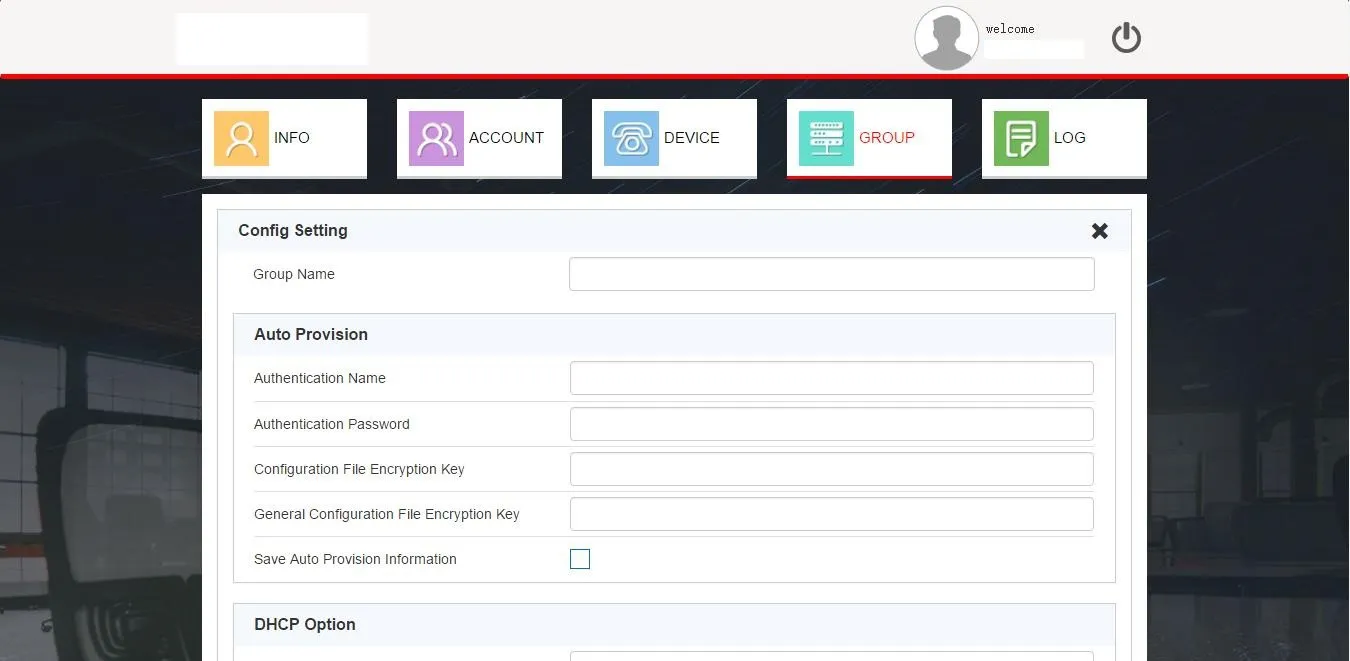
图 2-12
2. 编辑分组
点击编辑按钮(图 2-11)修改分组参数(图 2-13),修改完成点击完成保存。
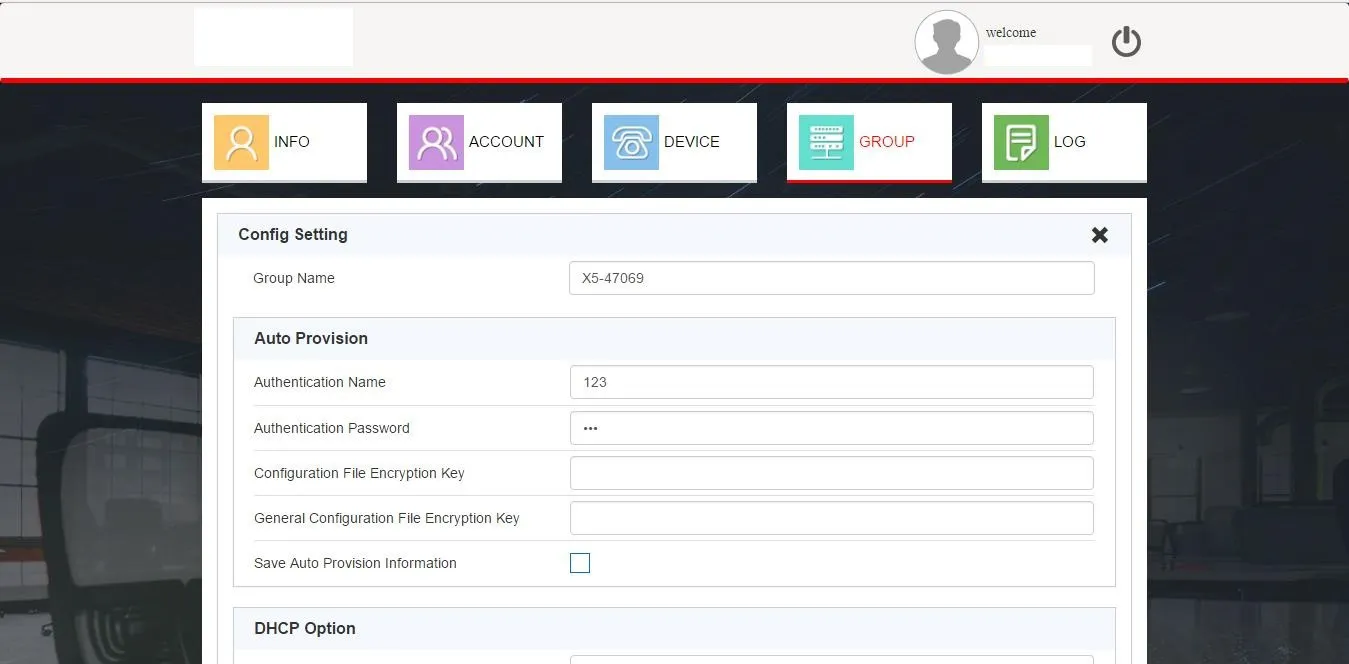
图 2-13
3. 删除分组
选中目标分组,点击删除即可移除。
4. 分组检索
在分组搜索框输入关键词,按名称、创建时间筛选分组(图 2-11)。
5. 查看分组设备
点击分组对应的设备按钮(图 2-11),快速跳转至该分组筛选后的设备列表。
系统自动记录所有账户操作行为(图 2-14),支持最新10000条日志下载、检索、删除与清空操作。
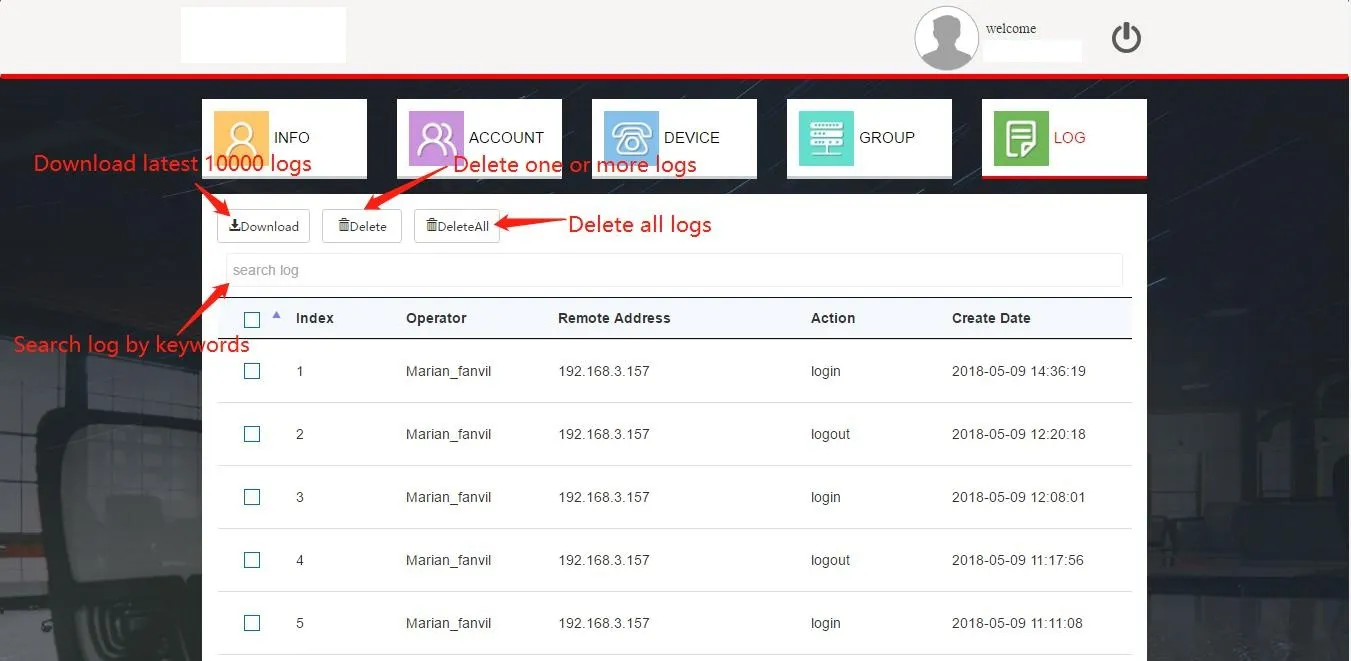
图 2-14
客户账户为由代理商创建的子账户;删除代理商账户时,其下属所有客户账户将同步删除。客户无法创建下级子账户,仅可管理上级代理商分配的 MAC 地址。
客户首页展示统计数据、个人资料与密码修改选项,页面功能与代理商信息页完全一致(图 2-15)。
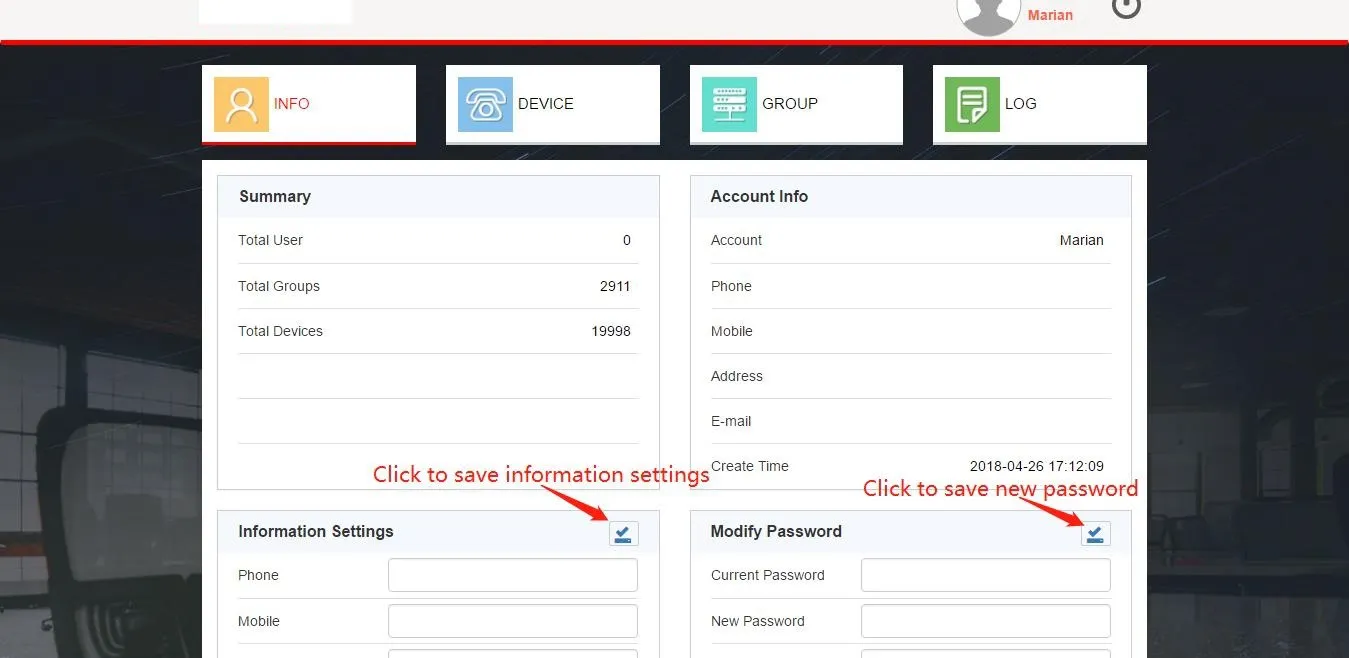
图 2-15
用户可在此修改密码、联系方式、地址、邮箱等个人信息。
点击设备标签页,管理代理商已分配的有效 MAC 设备(图 2-16)。仅完成注册的设备,可从 FDPS 获取配置文件。
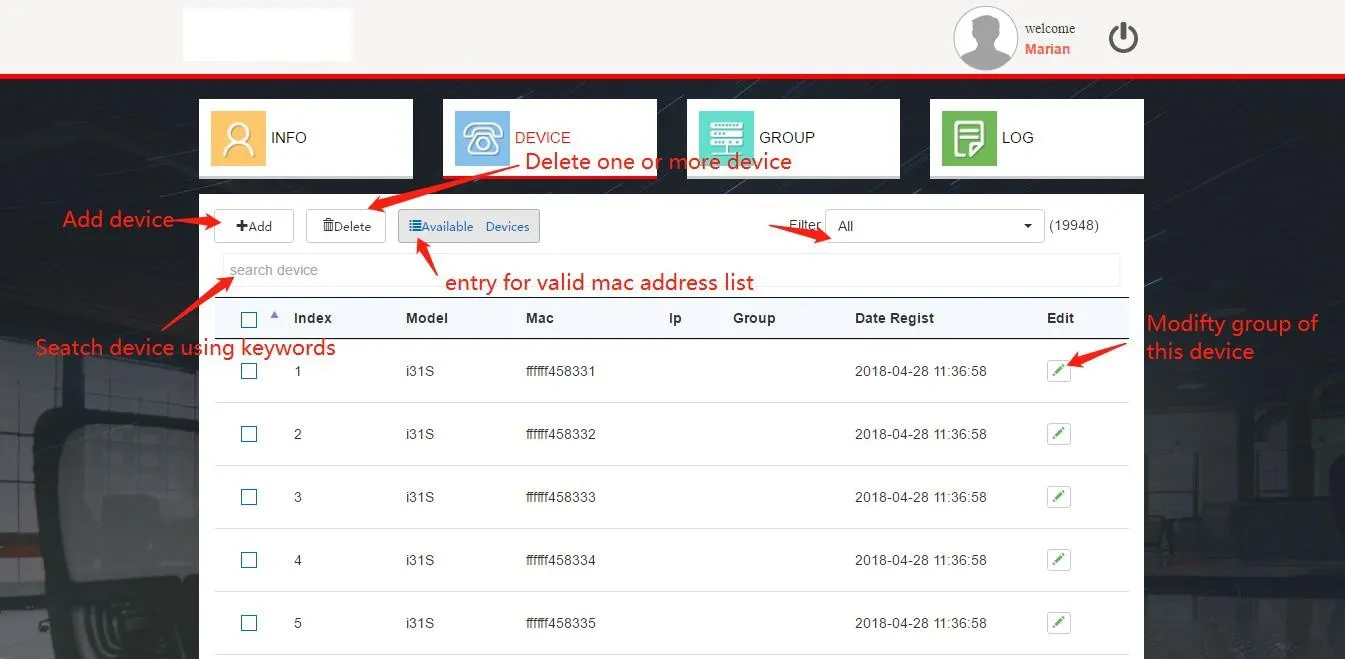
图 2-16
1. 查看可用设备
点击可用设备(图 2-16)查看已分配 MAC 地址(图 2-17),选中地址后点击注册,加入托管设备列表。
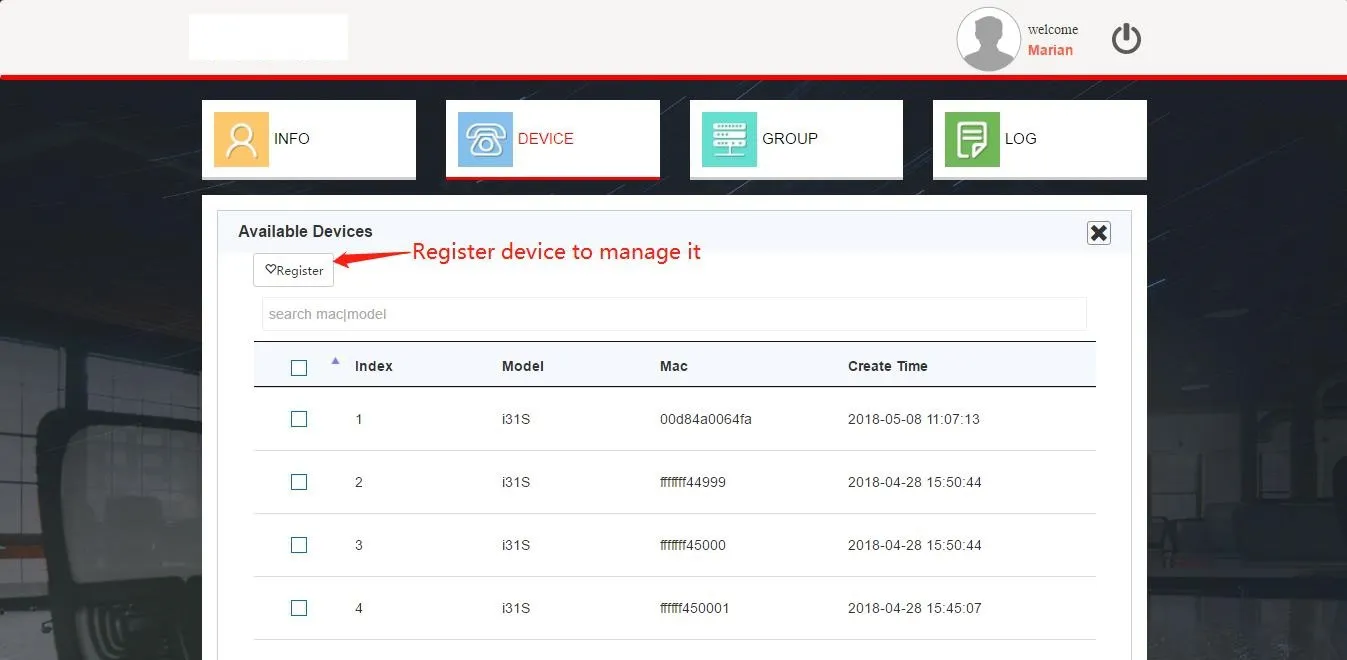
图 2-17
2. 新增设备
通过 Excel 批量导入设备(图 2-18),选择默认绑定分组,使用标准模板,单次最大导入30000条。
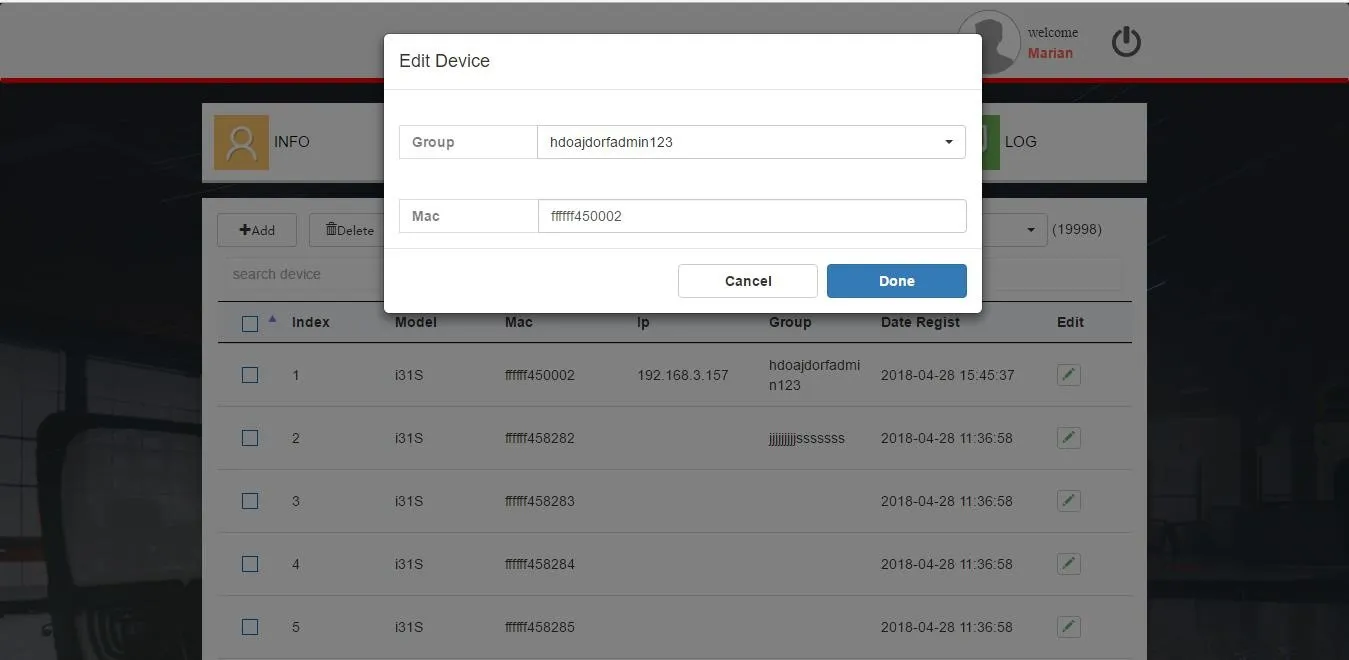
图 2-18
3. 批量设备分组
使用页面底部快捷工具,单次最多可将50台设备批量绑定分组(图 2-19)。
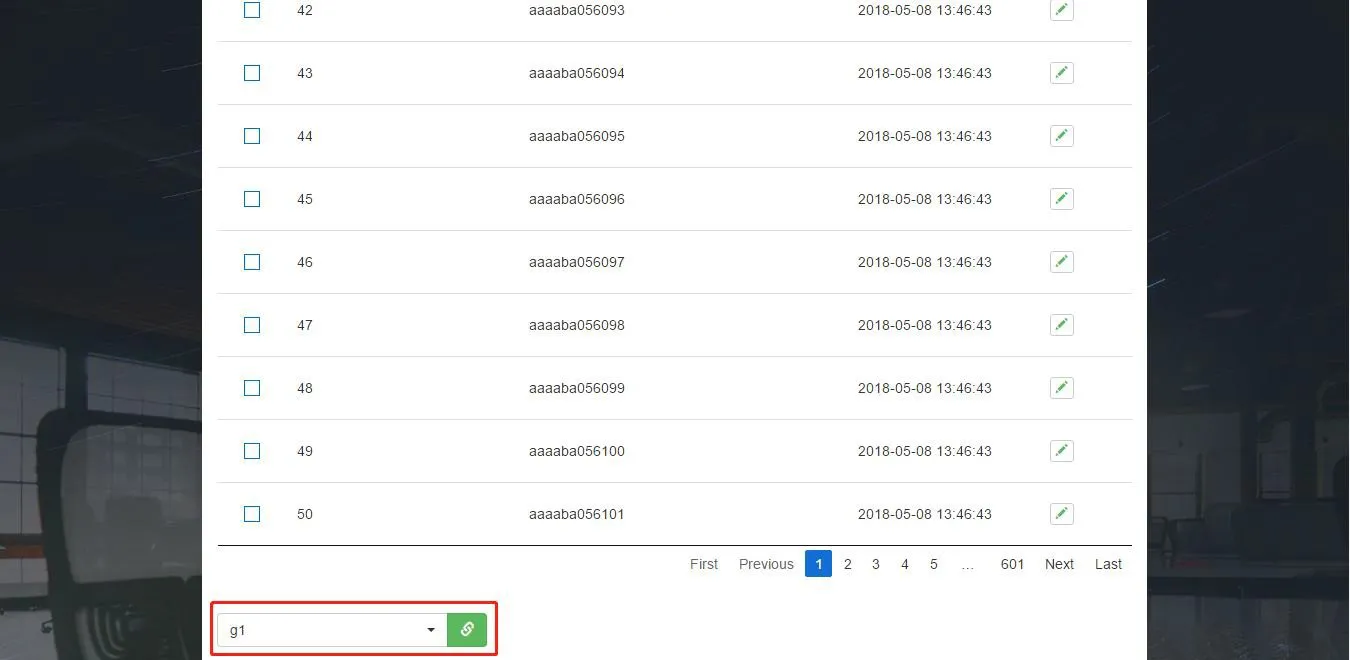
图 2-19
分组作为设备批量自动配置模板,设备将加载所属分组的 FDPS 配置(图 2-21)。
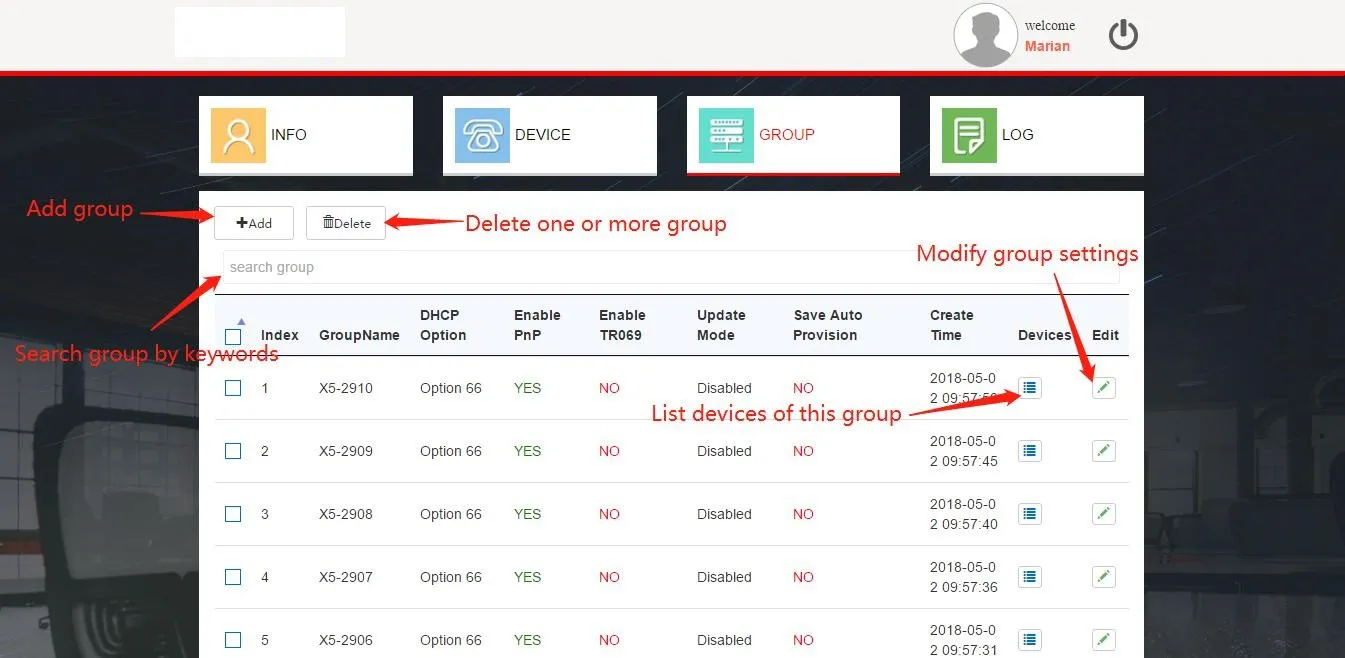
图 2-21
1. 新增分组
点击新增(图 2-21),完成参数配置后点击完成保存(图 2-22)。
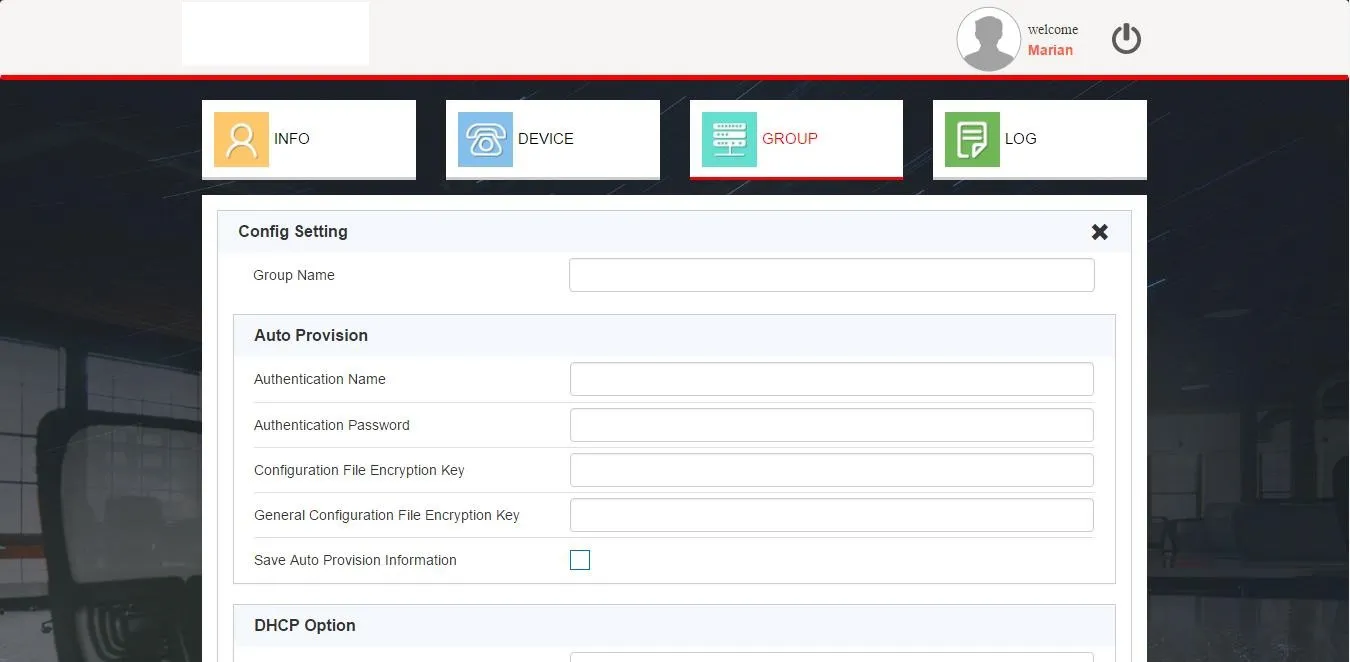
图 2-22
2. 编辑分组
点击编辑(图 2-21)修改配置参数,保存生效(图 2-23)。
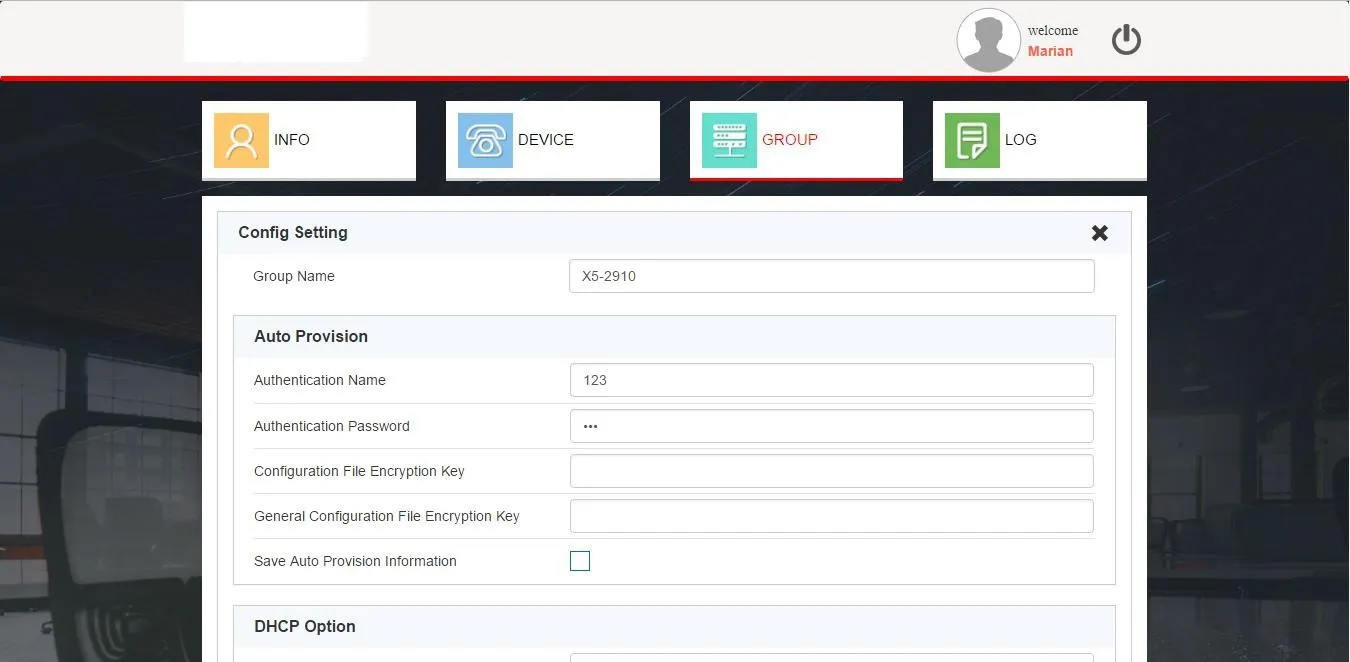
图 2-23
3. 分组删除/检索/设备查看
功能与代理商分组管理完全一致。
客户账户拥有完整日志权限,可查看操作记录、下载最新10000条日志、检索、删除及清空日志。
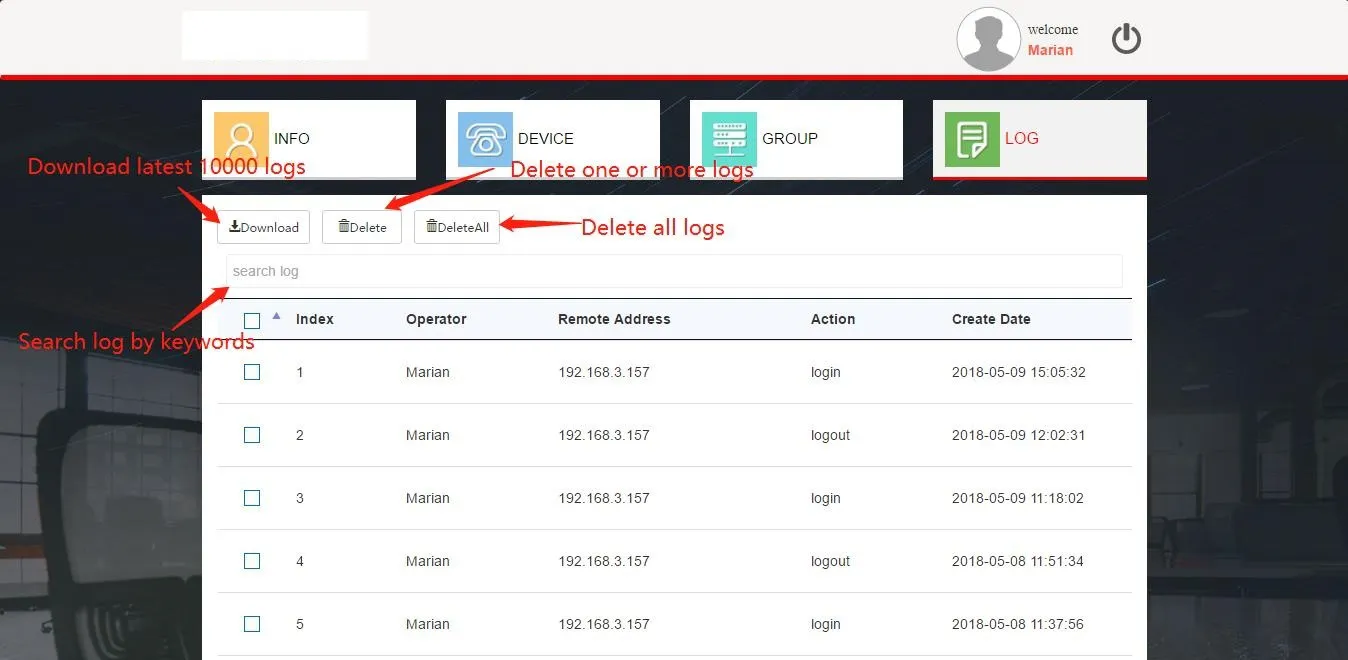
设备重启后,向 FDPS 发送 HTTP 请求获取配置地址。已注册设备将收到所属分组的设备升级地址,设备通过该地址完成自动配置。
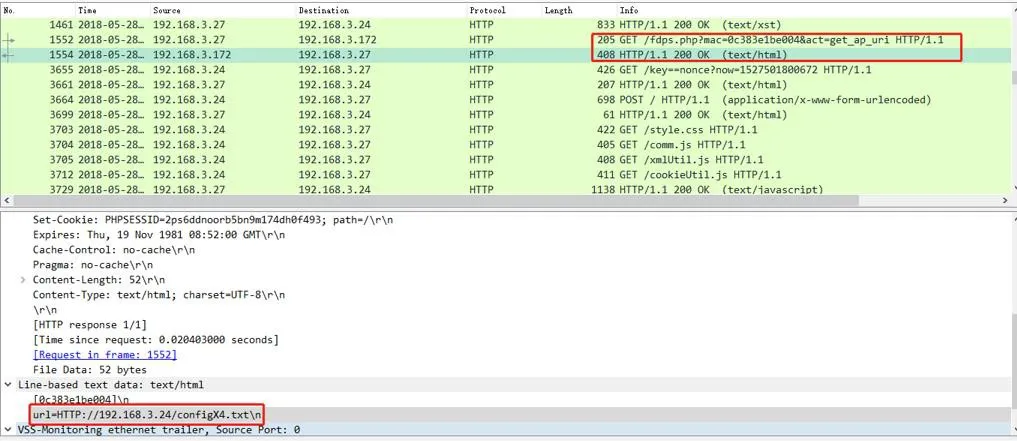
设备重启后,发起 HTTP 请求拉取配置文件,服务器返回分组配置数据。设备加载该配置,完成自动部署流程。