IntroductionOverviewThis文件适用于电话录音configuration.Phone
本文档适用于电话录音配置。
电话录音包括三种类型:本地录音(USB录音,仅支持FAT32格式的USB设备)、服务器录音(仅支持G.722和G.711 A/U编解码器)和SIP INFO录音(SIP服务器必须支持SIP INFO录音,例如3CX服务器)。
适用产品型号:我们所有电话型号
1) 登录电话网页界面,进入应用 >> 录音管理页面,勾选启用录音,并选择录音类型为本地。
注意:仅支持FAT32格式的USB设备。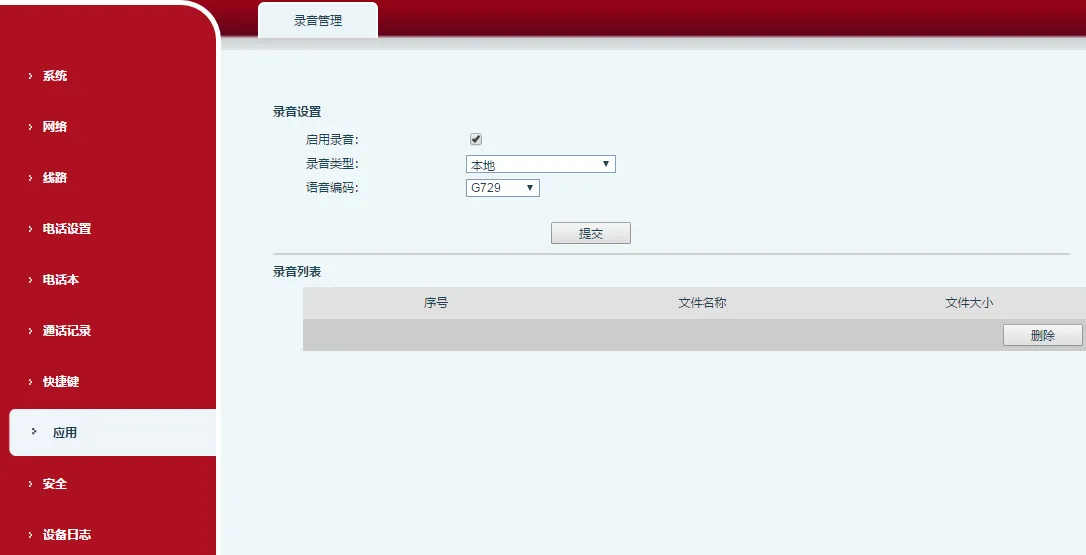
2) 进入功能键页面,设置一个功能键类型为功能键,并选择子类型为录音,如下所示。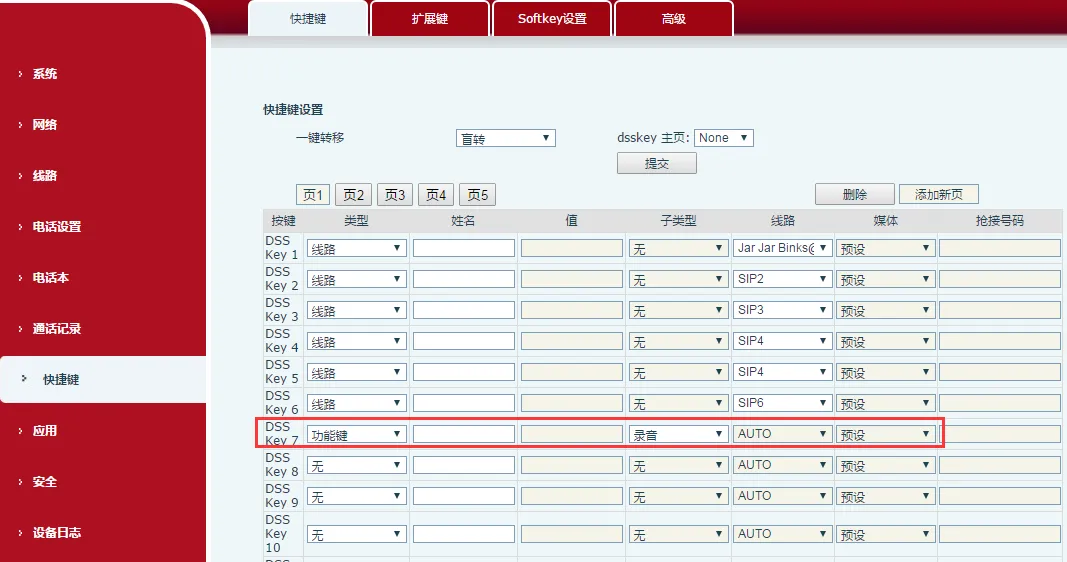
3) 将USB设备插入电话,建立通话,按录音键开始录音。液晶屏将显示录音图标。录音过程中可以暂停和恢复通话,如下所示: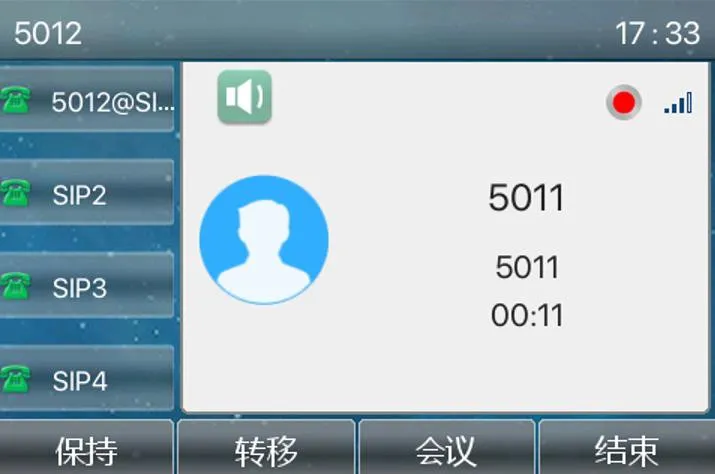
4) 通话音频将保存为名为录音_当前系统时间的文件。通话结束后,用户可以从网页界面 >> 应用 >> 录音管理查看录音列表,或从电话菜单 >> 菜单 >> 应用 >> USB >> 浏览音频查看,如下所示: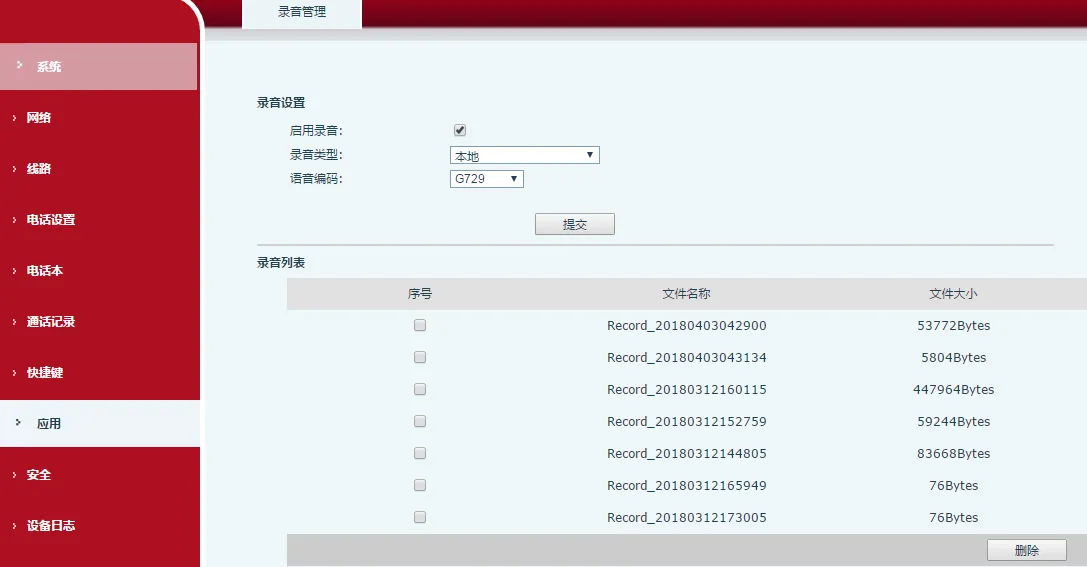
5) 在电话上,用户可以进入菜单 >> 应用 >> USB >> 浏览音频,使用上下键选择音频文件,按播放键播放录音。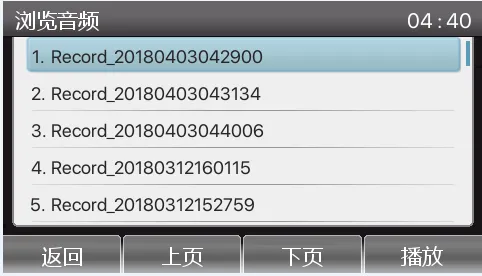
1) 登录电话网页界面,进入应用 >> 录音管理页面,勾选启用录音,并选择录音类型为网络。在服务器地址和服务器端口中输入录音软件的IP地址和端口。注意:当前录音软件仅支持PCMA、PCMU和G.722编解码器,如下所示。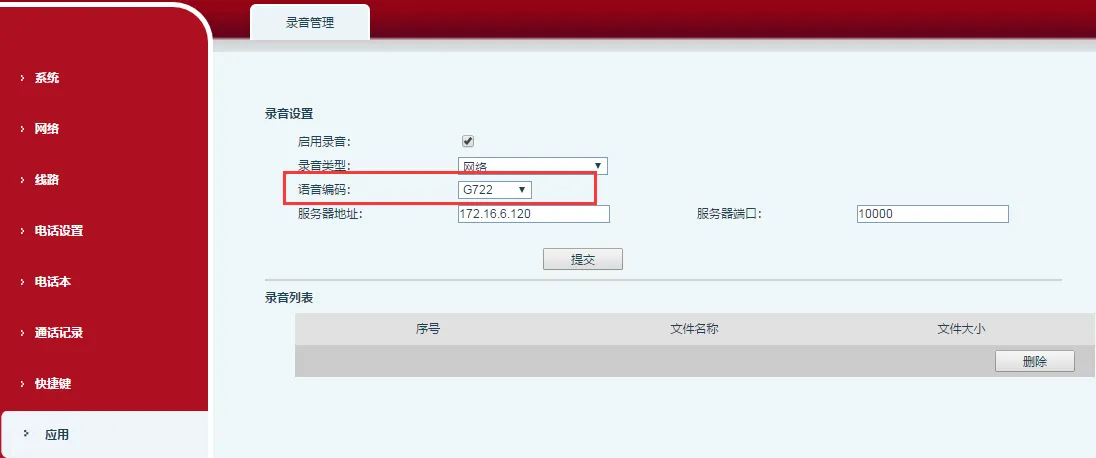
2) 进入功能键页面,设置一个功能键类型为功能键,子类型为录音。
3) 启动录音软件,如下所示: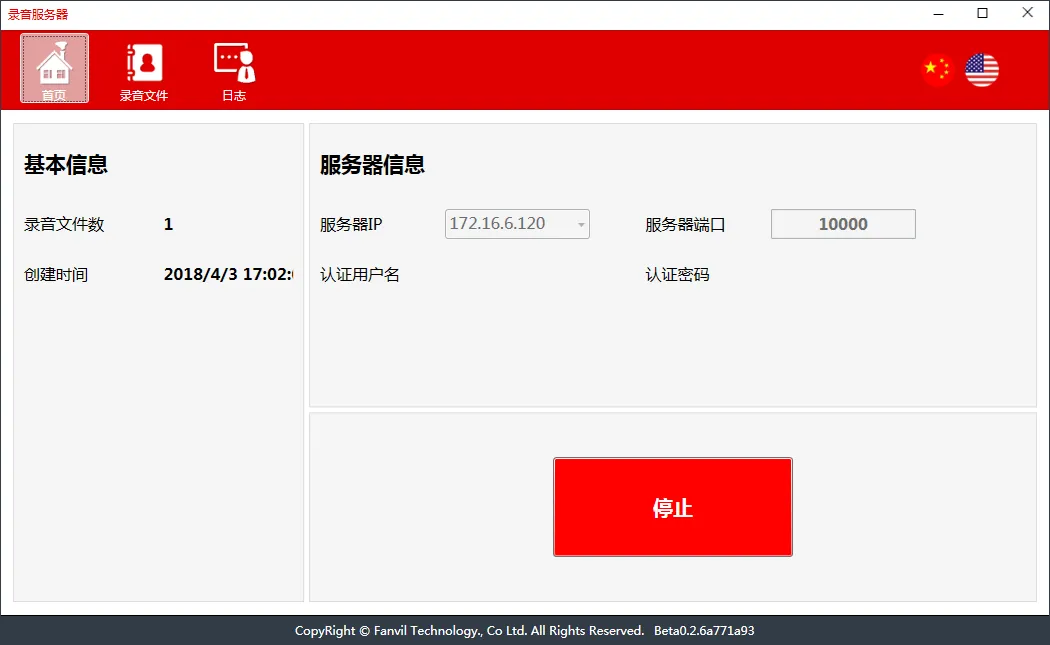
4) 建立通话并按录音键开始录音。液晶屏将显示录音图标。录音过程中可以暂停和恢复通话。
5) 通话结束后,在录音软件的音频文件中查看或下载录音。下载后可以在本地播放文件,如下所示。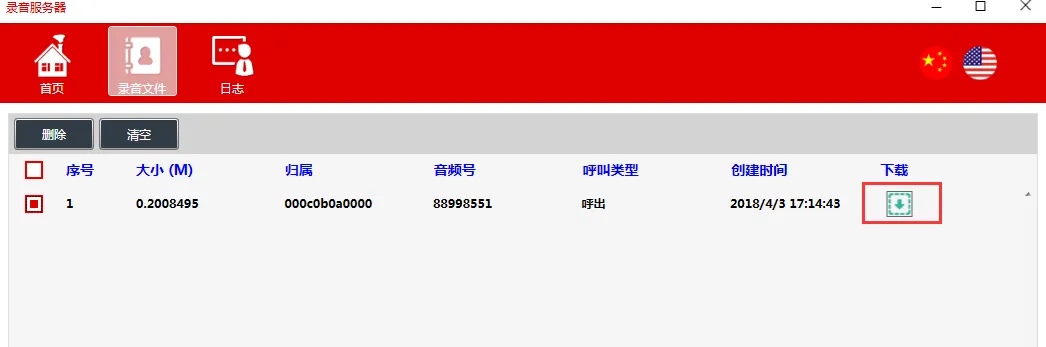
1) 登录电话网页界面,进入应用 >> 录音管理页面,勾选启用录音,并选择录音类型为Sip Info。注意:使用Sip Info录音时,SIP服务器必须支持SIP INFO录音。此处以3CX服务器为例。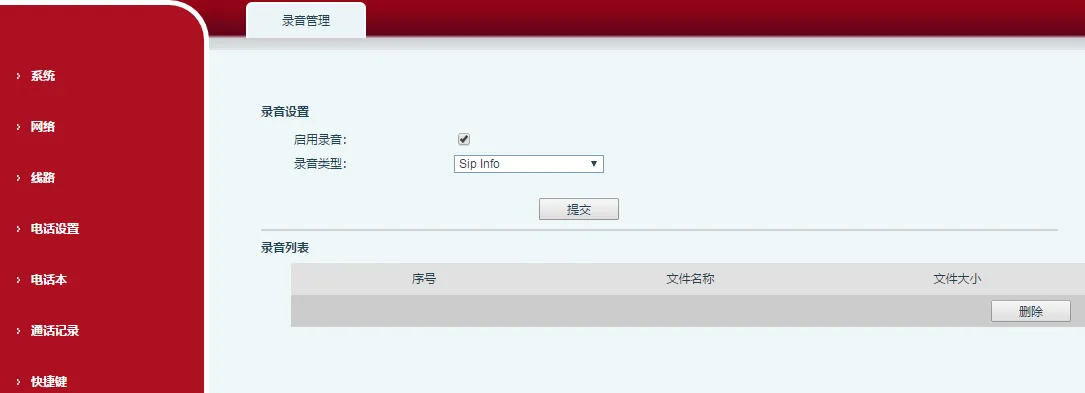
2) 进入功能键页面,设置一个功能键类型为功能键,子类型为录音。
3) 建立通话并按录音键开始录音。液晶屏将显示录音图标。录音过程中可以暂停和恢复通话。
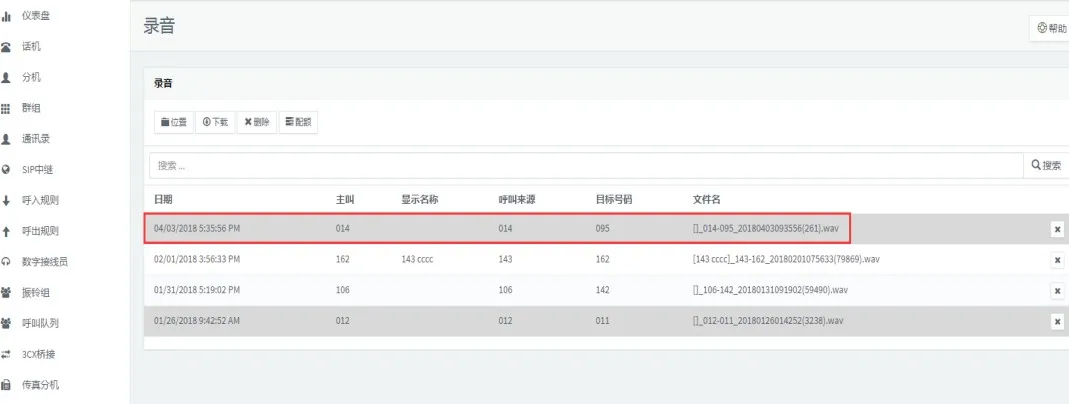
4) 通话结束后,可以在服务器上查看录音,如下所示的3CX服务器。