
IntroductionOverviewThis文档主要介绍了视频预览功能a
本文档主要介绍室内终端与可视电话搭载的视频预览功能。
室内终端和可视电话均支持视频预览,该功能可让接听方在接通来电前,提前查看呼叫方的实时视频画面。广泛应用于门禁对讲场景,可视电话可先确认来访人员身份,再决定是否接听来电。帮助用户区分来电者为访客或随意呼叫对讲设备的无关人员,进而选择接听通话、解锁门禁或执行其他操作。
本品牌全系室内终端及可视电话产品。
视频预览功能提供两种运行模式:
第一种为 Preview 18x 模式。该模式下,当对讲设备发起呼叫时,电话终端会在 18x 信令响应中携带SDP数据,建立视频通道。使接听设备在通话接通前,即可查看呼叫方视频。
第二种为 Preview 2xx 模式。在标准SIP信令流程中,电话接听对讲来电时会发送 200 OK 响应并建立语音通话。开启2xx模式视频预览后,首次 200 OK 仅用于建立视频连接,不会接通语音通话。当用户手动接听来电,设备才会发起二次通话请求。两种模式的工作流程如下: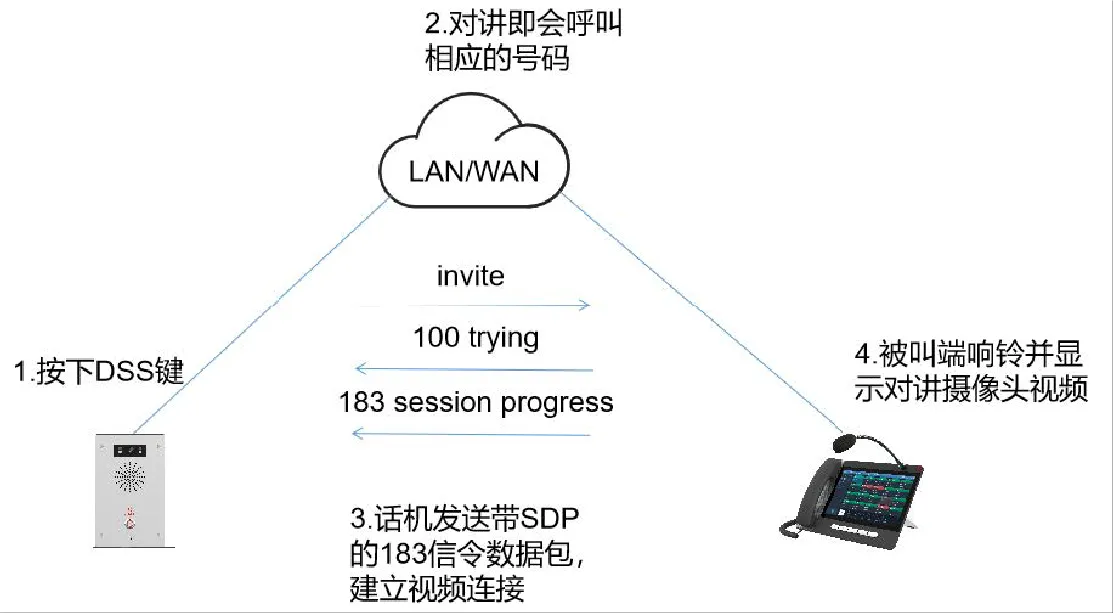
(视频预览 Preview 18x 模式)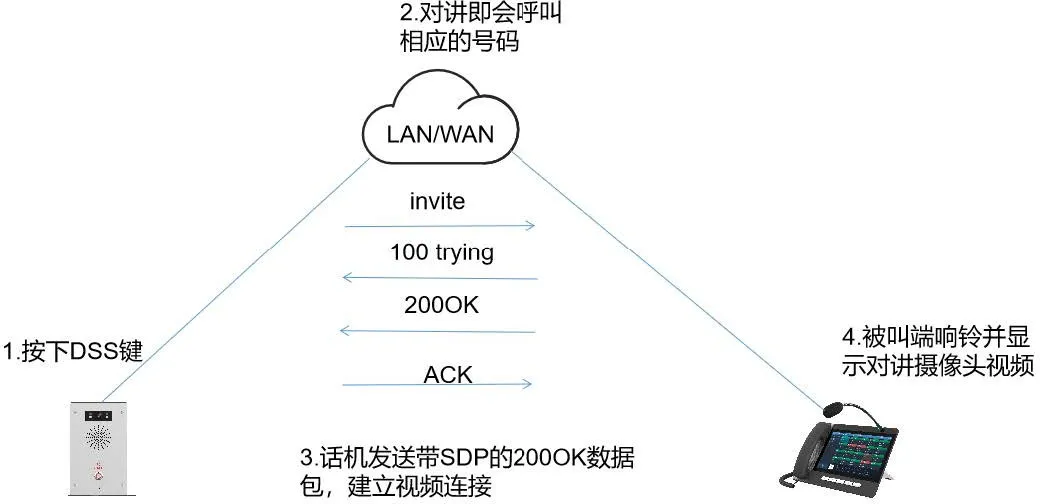
(视频预览 Preview 2xx 模式)
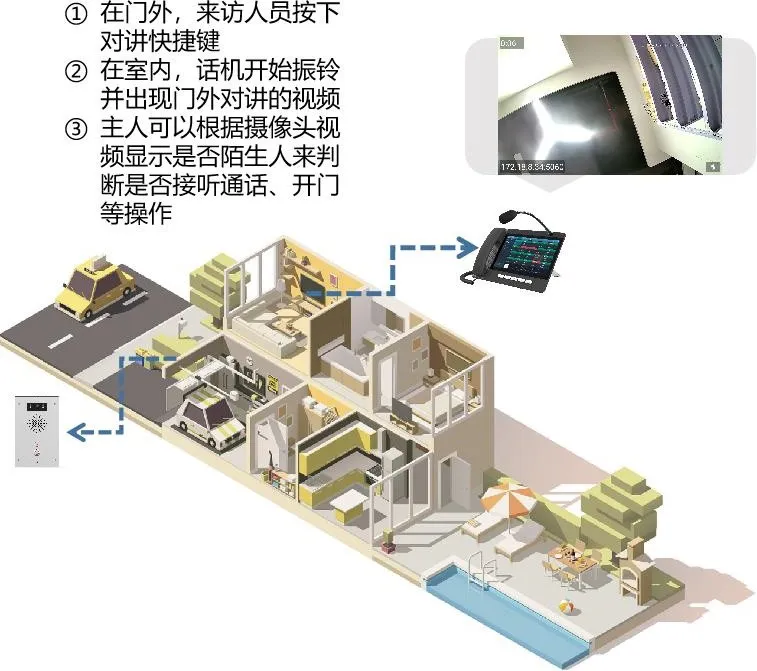
① 操作前,确认设备为可视电话型号;
② 准备一台配置电脑,将电脑、电话、对讲设备接入同一局域网,确保所有设备之间网络互通。
以i16V、IP电话、电脑等设备为例,基础网络连接方式如下: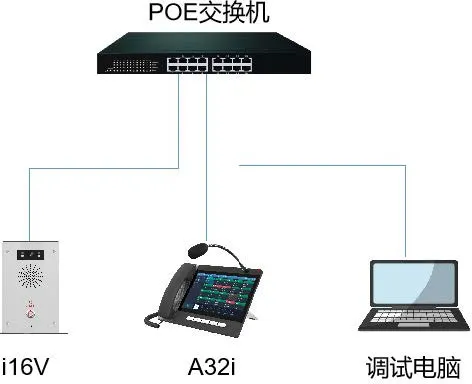
设备支持两种通话方式:点对点通话、SIP账号通话。使用视频预览功能前,需根据现场设备的组网方式,对应配置室内终端或可视电话。本章节以Bi16V、BA32i机型为例,讲解视频预览的配置步骤。
不同通话模式的预览功能开启入口不同。点对点通话模式下,需在 “线路 - 基础设置” 页面完成配置,操作步骤如下:
1)登录电话网页管理界面;
2)进入 线路 - 基础设置 页面;
3)勾选 开启预览,可手动切换 预览模式,设备默认模式为 Preview 18x;
4)点击提交,保存配置;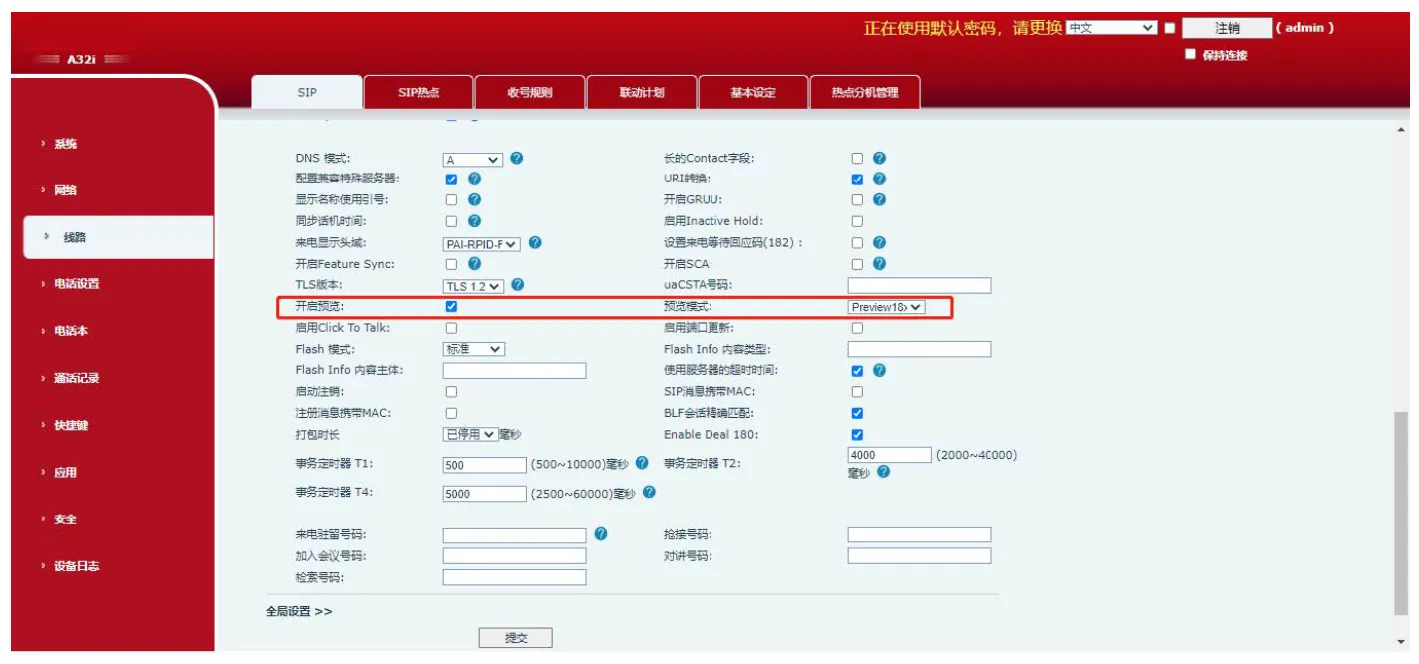
电话与对讲设备注册至同一台SIP服务器后,需在已注册的账号线路中开启视频预览,配置步骤如下:
1)登录电话网页管理界面;
2)进入 线路 - SIP - 高级设置 页面;
3)勾选 开启预览,可手动切换 预览模式,设备默认模式为 Preview 18x;
4)点击提交,保存配置;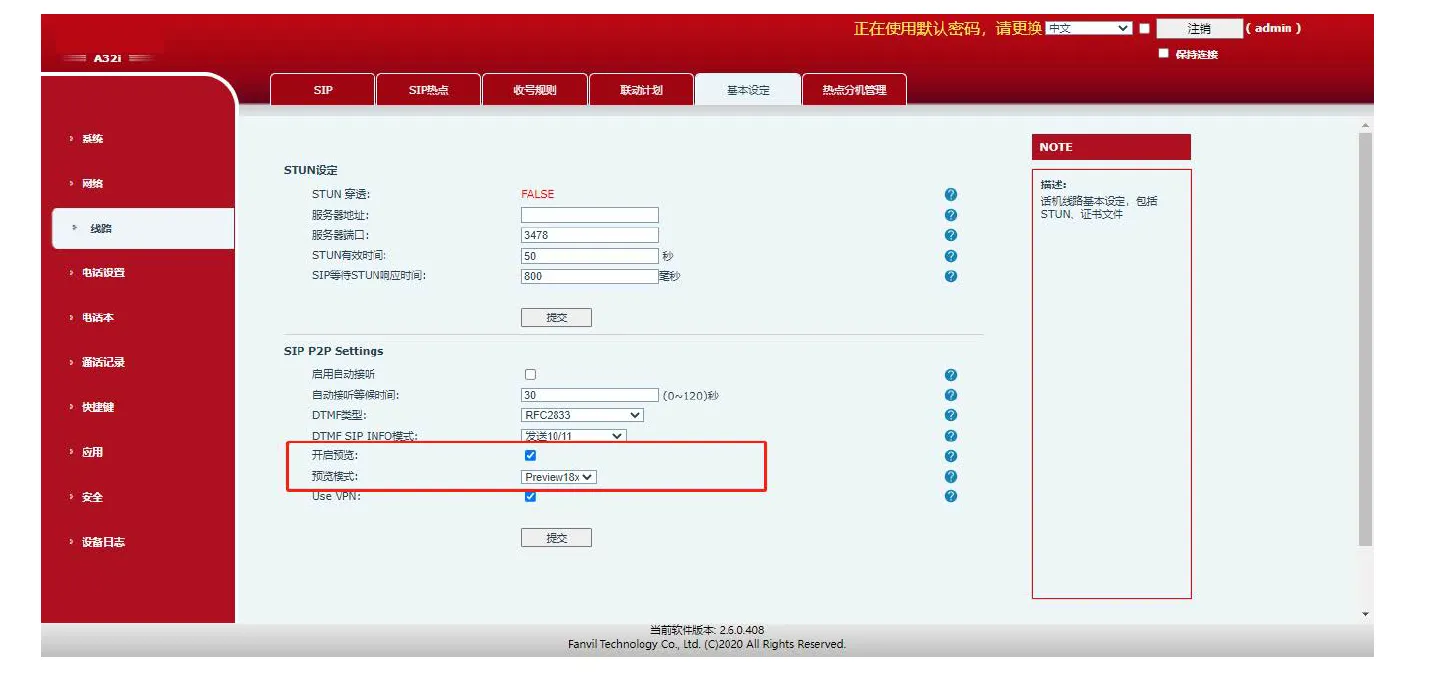
实际部署使用中,可能出现视频预览异常、开启功能后触发故障等问题,常见故障及解决方法如下:
1)部分SIP服务器开启视频预览后,不支持响铃分组号码呼叫。
例如:电话注册至云逸服务器并加入响铃分组,若分组内所有电话开启视频预览,对讲设备呼叫分组号码时,设备响铃无视频画面,且会自动挂机。如需保留分组响铃功能,请关闭视频预览。其他品牌服务器若出现同类问题,可联系技术支持或服务器厂商排查处理。
2)3CX服务器不支持 Preview 18x 视频预览模式。
设备绑定3CX账号并开启18x预览模式时,老旧版本3CX服务器会导致功能失效。请将预览模式切换为 Preview 2xx,或将3CX服务器升级至 18.5.28 及以上版本。
3)服务器未开启 Early Media 早期媒体功能。
请联系服务器供应商,开通Early Media功能。